
Introducción
Form Manager es la parte más importante de la aplicación. Puedes ver aquí todos los formularios que has creado en Easy Forms, además de todas las acciones que se pueden realizar con cada uno. Por ejemplo, puede acceder a los envíos de los usuarios, crear informes, ver estadísticas y más.
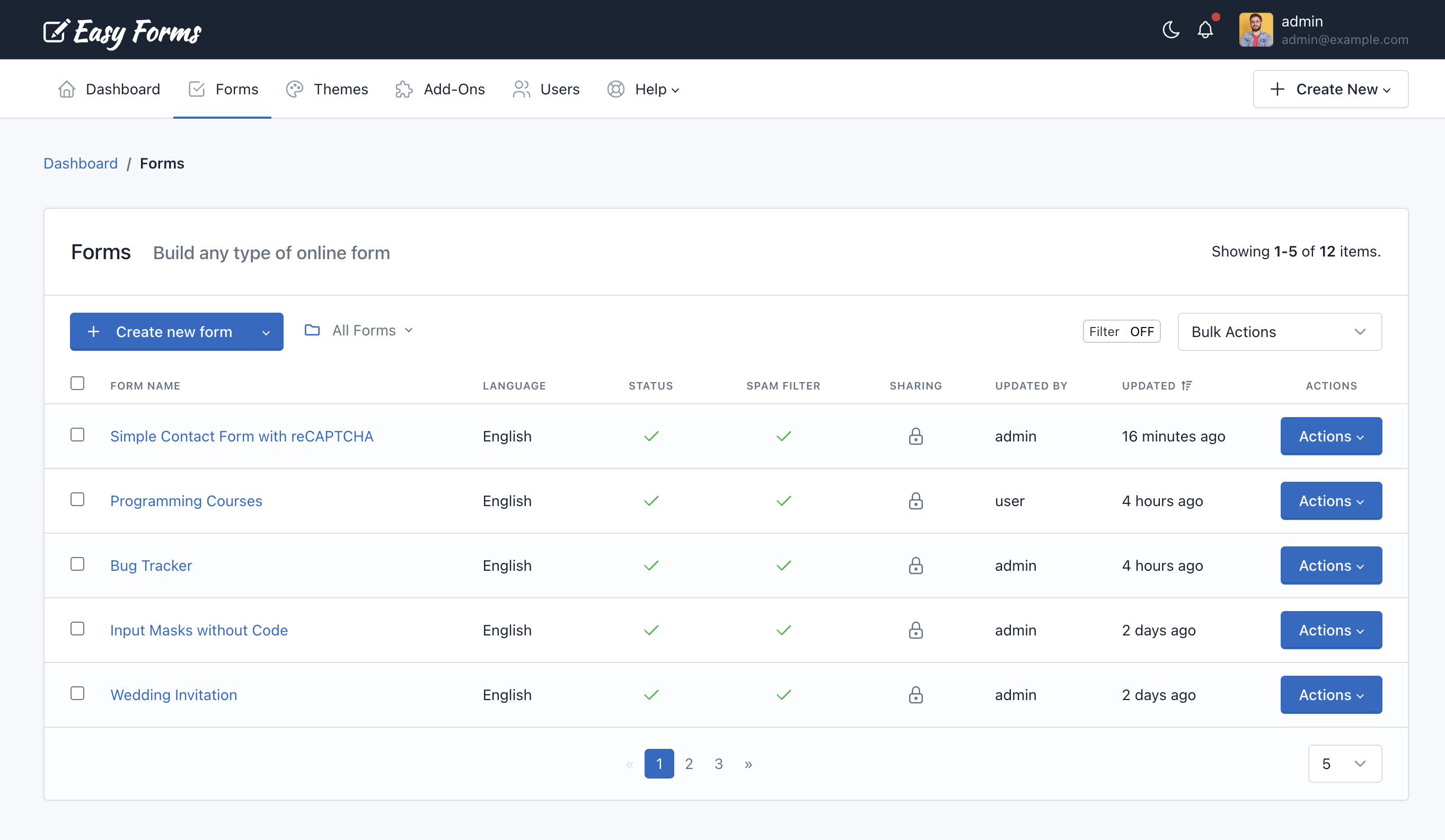
Nota: Para acceder al Administrador de formularios, haga clic en el menú “Formularios” en la barra de navegación.
Crea un formulario
Antes de crear su primer formulario, lea La documentación de Form Builder.
Si está en el Panel de Control o en el Administrador de formularios, siga estos pasos:
- Haga clic en “Crear formulario”
- Arrastre y suelte todos los campos que su formulario necesita.
- Arrastre y suelte uno o más botones, según sus necesidades.
- Haga clic en “Guardar formulario”. Aparecerá una ventana modal con 3 opciones:
- Continúe editando el formulario.
- Vaya a Configuración avanzada del formulario
- Ir al Administrador de formularios
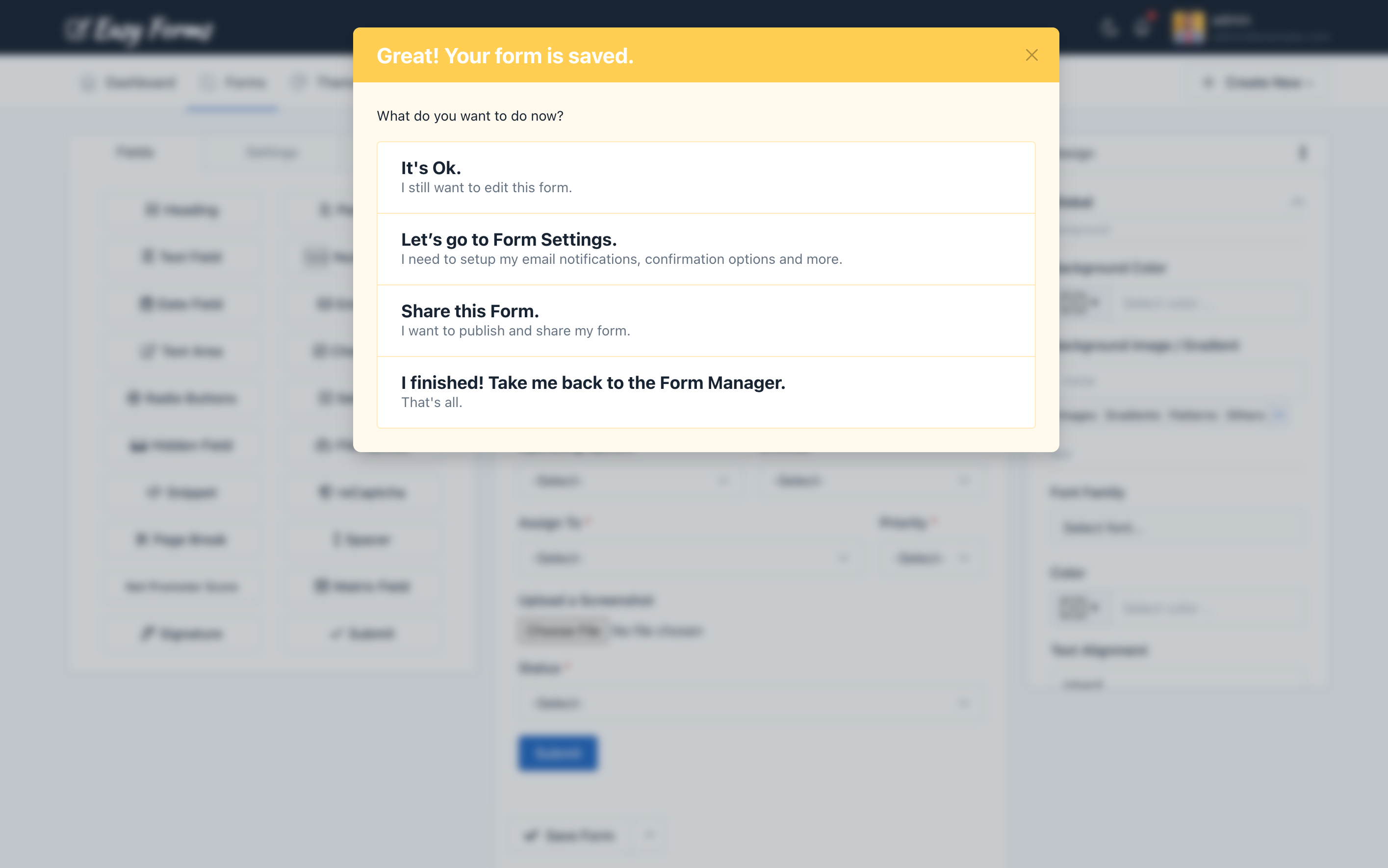
Nota: Si cierras la ventana modal sin elegir una de estas tres opciones, al “Guardar” nuevamente creas otro formulario y no editas el ya creado. Esta opción puede resultar útil si desea crear varios formularios similares rápidamente.
Ver registro de formulario
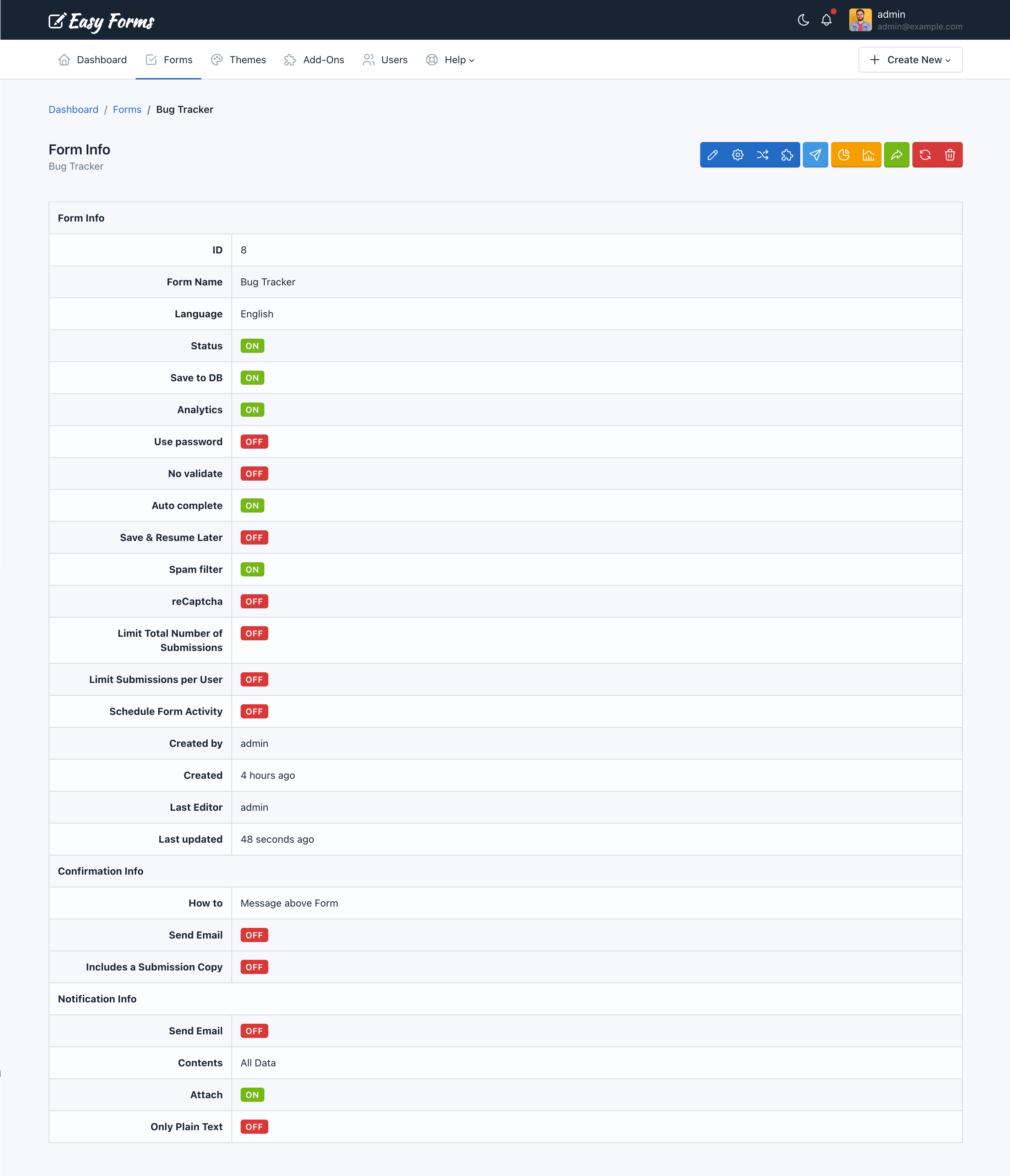
Para ver el registro del formulario, haga clic en el nombre del formulario en el Administrador de formularios. Puedes ver desde aquí su configuración y acceder a todas tus opciones.
Actualizar un formulario
Si tiene preguntas sobre cómo actualizar su primer formulario, lea La documentación de Form Builder.
La actualización de un formulario se puede realizar de dos maneras:
- Desde el Administrador de formularios
- Localice el formulario para actualizarlo
- Haga clic en el botón “Acciones” y seleccione “Actualizar”
- Del registro del formulario
- Para acceder al Registro del Formulario haga clic en el nombre del formulario
- Luego haga clic en el botón “Actualizar” (el ícono del lápiz)
- Arrastre y suelte uno o más botones, según sus necesidades.
- Haga clic en “Guardar formulario”.
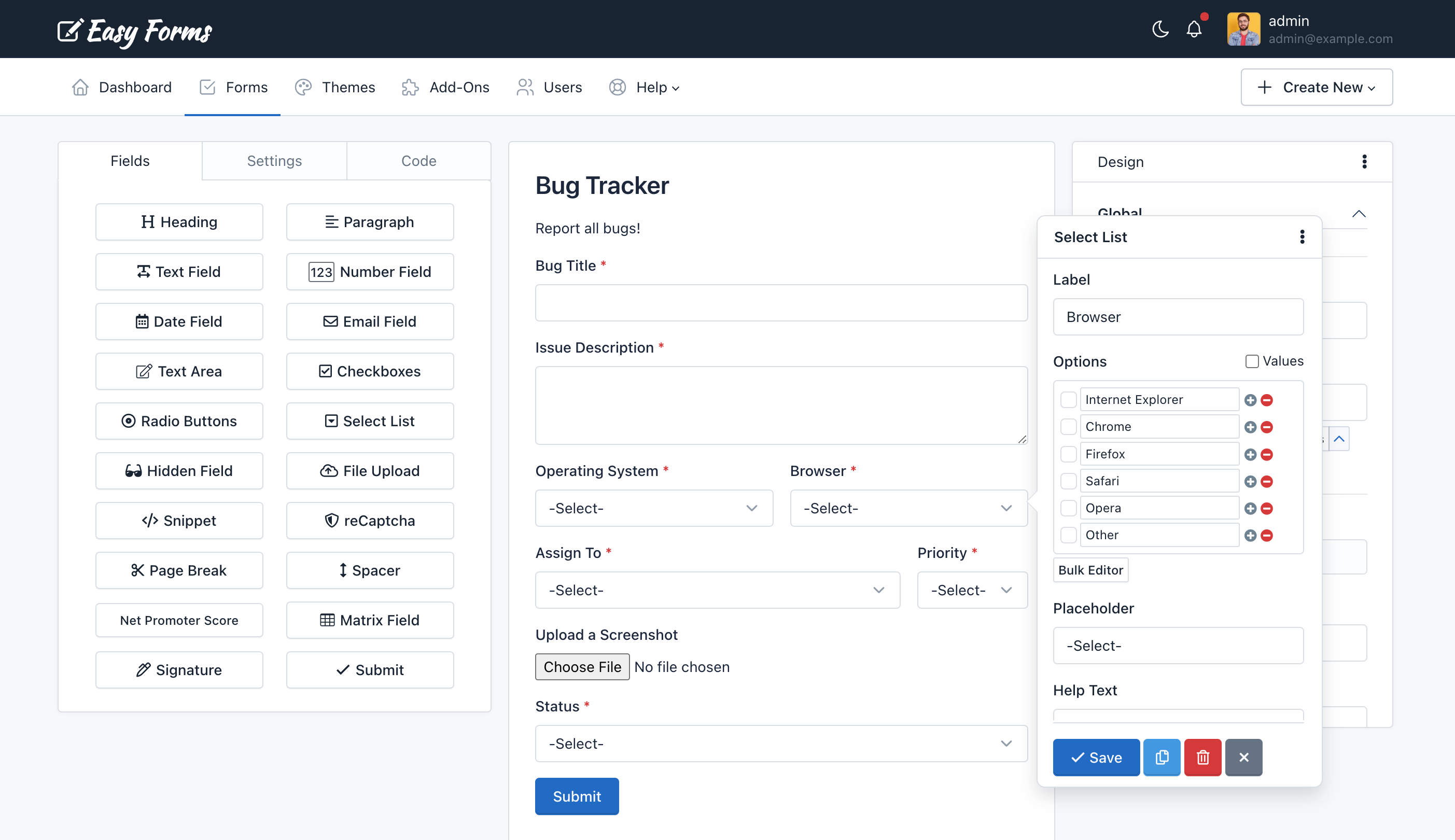
Nota: Si bien puede actualizar un formulario en cualquier momento, la información recopilada por ellos (envíos e informes) puede verse afectada o perder coherencia.
Uso de carpetas para organizar formularios
Puedes organizar tus formularios en una carpeta. Haga clic aquí para leer más.
Guardar formulario como plantilla
Para guardar su formulario como plantilla, siga estos pasos:
- Ir a la Generador de formularios
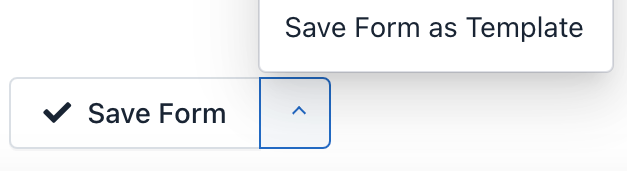
- Haga clic en Flecha hacia arriba (En el lado derecho del botón “Guardar”)
- Haga clic en “Guardar formulario como plantilla“
- Luego serás redirigido al Administrador de plantillas.
Configuración avanzada del formulario
Para acceder a la configuración del formulario, debe estar en el Administrador de formularios. Luego realice los siguientes pasos:
- Haga clic en el nombre del formulario que desea configurar
- Haga clic en “Configuración” (el icono del engranaje)
En Configuración, verás 4 pestañas. Cada una de estas pestañas contiene la configuración de un aspecto del formulario:
1. Configuración del formulario
Es la primera pestaña de la Configuración del formulario y se muestra de forma predeterminada. Desde aquí puedes configurar:
- Nombre del formulario: Se muestra en las páginas de administración de la aplicación y como título de la página pública del formulario.
- Babosa: Esta opción le permite personalizar las URL de sus formularios. De forma predeterminada, los slugs se crean según el nombre del formulario, pero puedes editarlo aquí.
- Estado: Indica si se muestra el formulario. Si se configura en Desactivado, el formulario ya no se muestra al usuario y, en su lugar, aparece un mensaje que indica que el formulario está deshabilitado y no acepta más envíos.
- Creado por: Campo disponible sólo para usuarios administradores. Se utiliza para asignar un formulario a un usuario avanzado diferente.
- Idioma: Este idioma se utilizará para mostrar mensajes de formulario. Por ejemplo, errores de validación. Tenga en cuenta que puede añadir otro idioma a la aplicación.
- Dirección del texto: Le permite establecer la dirección en la que aparecen los valores en el formulario. De forma predeterminada, la dirección del texto es de izquierda a derecha (LTR). Pero puedes cambiar la dirección del texto de derecha a izquierda (RTL) desde el menú desplegable.
- Privado: Solo los usuarios que hayan iniciado sesión con los permisos correctos pueden acceder a la página del formulario o al widget del formulario. Si esta opción está habilitada, los usuarios anónimos serán redirigidos a la página de inicio de sesión y los usuarios sin permisos serán redirigidos a la página de administración de formularios.
- Mensaje: Establece el mensaje que se mostrará al usuario cuando el formulario se haya deshabilitado (Desactivado).
- Compartido con: Esta función le permite compartir el formulario con otros usuarios. Tienes tres opciones:
- Ninguno: El formulario sólo será visible para su creador (sin tener en cuenta al administrador que podrá ver todos los formularios).
- Todos: El formulario será visible para todos los usuarios de la aplicación. Sólo los gerentes pueden compartir formularios con todos.
- Usuarios específicos: Le permite seleccionar los usuarios que podrán ver el formulario. Permisos relacionados: Incluye la palabra “Compartido” en su nombre. Por ejemplo, viewSharedForms, editSharedForms, deleteSharedForms.
¡Importante! Tenga en cuenta que aunque un usuario puede compartir un formulario con otro usuario, este usuario debe tener los permisos para ver, editar, eliminar, etc. necesarios para cada acción. Por ejemplo, si compartes el formulario con dos usuarios con roles diferentes: Gerente y Editor. El usuario del Administrador solo podía tener acceso para ver los informes y estadísticas de los formularios compartidos, mientras que el usuario del Editor solo podía tener acceso al Generador de formularios y a la Configuración de formularios de los formularios compartidos.
- Generar número de envío: Esta opción le permite establecer una numeración de envío secuencial personalizada para su formulario. El número de envío se incrementará siempre en 1. Excepto si establece un número mayor en la configuración del formulario (en este caso, usaremos este número). Entonces, solo cuando el número sea mayor que el número de envío de la entrada anterior lo usaremos para evitar duplicados. Tenga en cuenta que el Número de envío le ayuda a identificar un envío en su formulario, pero un ID de envío le ayuda a encontrar un envío en toda la solicitud. Dos formularios diferentes pueden tener el mismo número de envío, pero nunca el mismo ID de envío.
- Ancho del número: Establezca el ancho mínimo del número sin prefijo (se agregarán ceros en el lado izquierdo). Esto cambiará el ancho mínimo del número de envío para nuevos envíos. Por ejemplo, configúrelo en 5 para que el número de envío se muestre como 00001 en lugar de 1. Dejar vacío para desactivar.
- Prefijo numérico: Prefijo antes del número de envío (opcional). Esto cambiará los prefijos de los nuevos números.
- Sufijo numérico: Sufijo después del número de envío (opcional). Esto cambiará los sufijos de los nuevos números.
- Guardar base de datos: Indica si los envíos de formularios deben almacenarse en la base de datos o no. En cualquier caso, esto no afecta a cada entrada de correo electrónico.
- Alcance del propietario: Cuando esta opción está activa, solo los administradores de formularios pueden administrar todos los envíos. El resto de usuarios que tengan acceso al Administrador de Envíos, sólo podrán gestionar sus propios envíos.
- Archivos protegidos: Cuando esta opción está activa, solo los usuarios registrados con acceso al formulario pueden acceder o descargar los archivos.
- Zona horaria para presentaciones: Cuando esta opción está habilitada, la fecha de envío utilizará esta zona horaria, en lugar de la zona horaria de la cuenta de usuario.
- Formato de fecha: Cuando esta opción está habilitada, la fecha de envío utilizará este formato de fecha, en lugar del formato de fecha de aplicación.
- Editable: Cuando esta opción está activa, los usuarios anónimos pueden editar los envíos de formularios utilizando el widget de formulario. De esta forma, podrás permitir que tus usuarios editen entradas de formularios desde tu propio sitio web.
- Durante: Debe ser un número, por ejemplo: 1. Este número define la cantidad de tiempo que un usuario puede editar un envío.
- Unidad de tiempo: Pueden ser Horas, Días, Semanas, Meses o Años. Esto le permite definir exactamente el tiempo que puede permitir la edición. Por ejemplo. 1 hora o 1 día.
- Si la Presentación cumple: Sólo se pueden editar los envíos de formularios que pasen esta condición. Esto nos permite habilitar/deshabilitar la edición dependiendo del valor de los campos del formulario.
- Limitar el número total de presentaciones: Especifique el número máximo de presentaciones que aceptará el formulario en un período.
- Acción: La acción a ejecutar cuando un formulario ha alcanzado su límite. Puede ser: Mostrar mensaje de error (Por defecto) y Mostrar mensaje de error y deshabilitar formulario (Esta acción sólo está disponible cuando “Por período de tiempo” es “Todo el tiempo“).
- Número total: Número total de presentaciones a aceptar.
- Por período de tiempo: Periodo en el que se contabilizará el número de presentaciones.
- Limitar los envíos por usuario: Establece el número máximo de envíos que el Formulario puede recibir del mismo usuario en un período.
- Limitar por: Hay cuatro opciones: Dirección IP, Huella digital del navegador, Dirección IP o Huella digital del navegador y Dirección IP y Huella digital del navegador. Utilice Browser Fingerprint cuando deshabilite el seguimiento de IP o cuando esté ejecutando Easy Forms en una intranet y desee limitar las entradas.
- Número máximo: Número máximo de presentaciones permitidas.
- Por período de tiempo: Periodo en el que se contabilizará el número de presentaciones.
- Programar la actividad del formulario: Establezca una fecha de inicio y finalización en la que se debe habilitar (ON) el formulario. Antes y después, el formulario se deshabilitará automáticamente.
- Fecha de inicio: Seleccione la fecha en la que se activará el formulario.
- Fecha de finalización: Seleccione la fecha en la que se desactivará el formulario.
- Utilice contraseña: Habilite o deshabilite la protección del formulario mediante el uso de contraseña. Si la opción está habilitada, deberá completar el campo Contraseña. De lo contrario, el formulario no se guardará y, en su lugar, se mostrará un error de validación. De forma predeterminada, esta configuración está DESACTIVADA.
- Filtro de spam: Indica si el formulario debe utilizar la técnica honeypot para filtrar los envíos realizados por usuarios reales de los realizados por bots (spam).
- URL autorizadas: Para evitar que un tercero incorpore su formulario en su propio sitio web, su formulario puede restringirse a una lista de URL que usted autorice.
- URL: Los nombres de dominio donde se puede incrustar el formulario.
- Ocultar formulario: Esta opción le permite ocultar el formulario en URL no autorizadas.
- Mensaje de URL no autorizado: Ingrese un mensaje de error personalizado que se mostrará cuando el widget de formulario esté integrado en un dominio no autorizado.
- Sin validación: Esta opción le permite deshabilitar la validación del lado del cliente (por parte del navegador). Tenga en cuenta que la validación del lado del servidor no se deshabilitará. Se recomienda tener esta opción en Apagado.
- Seguimiento de IP: Cuando esta opción esté habilitada, la aplicación no recopilará direcciones IP. Puede habilitar la geolocalización del navegador para recopilar la información del remitente con consentimiento.
- Analítica: Habilitar/deshabilitar el monitoreo del formulario por parte de la aplicación. Cuando se haya deshabilitado el seguimiento de IP, las estadísticas del formulario se recopilarán con anonimización de IP.
- Autocompletar: Habilita el autocompletado del navegador para formularios que se han completado previamente. De forma predeterminada, esta configuración está activada.
- Guardar y reanudar más tarde: Cuando esta opción esté habilitada, el navegador almacenará automáticamente la información ingresada por un usuario en cada campo para reanudarla más tarde, incluso si el usuario cierra el navegador.
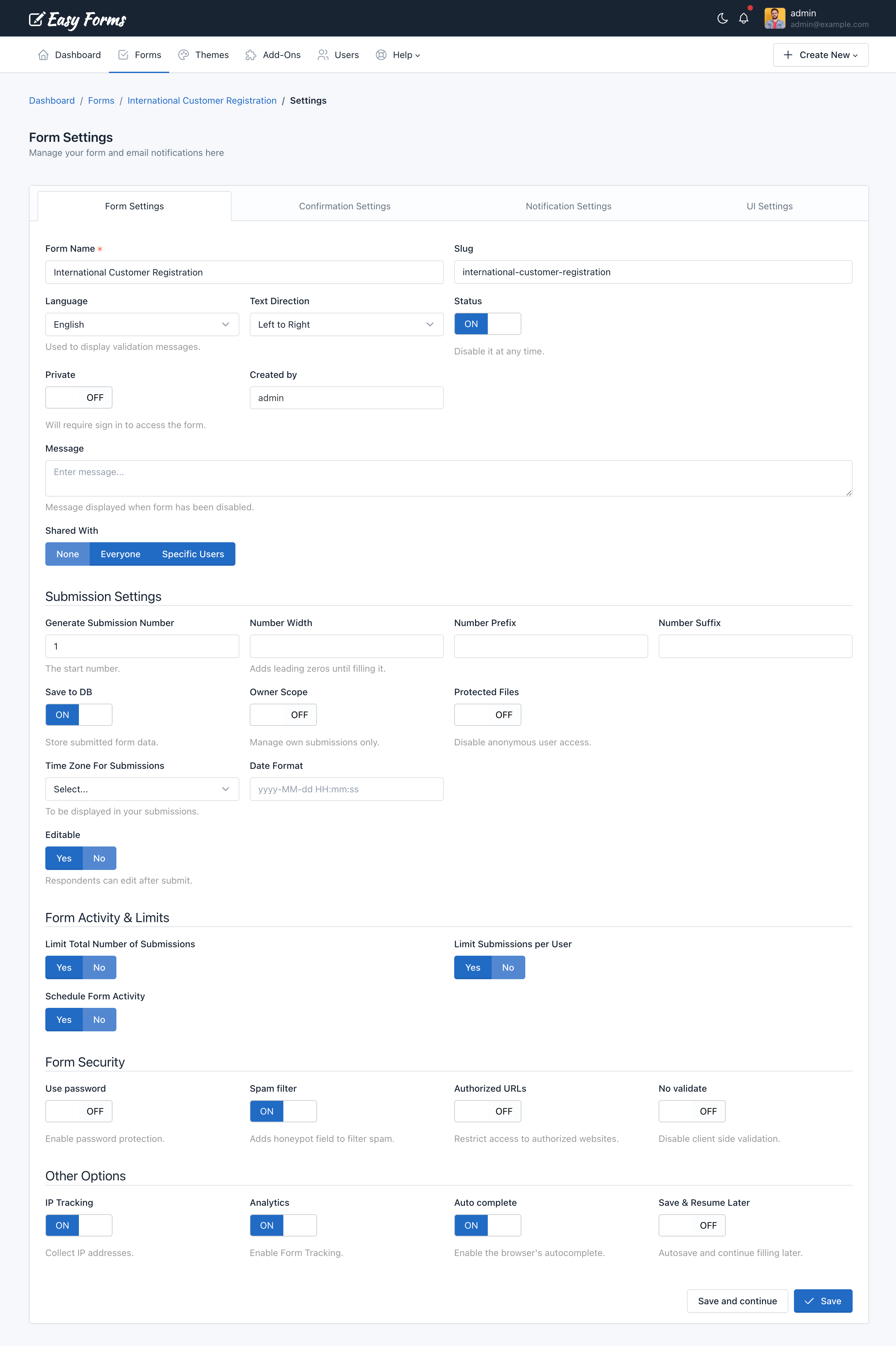
Nota: Hay campos obligatorios condicionalmente. Por ejemplo, si activa la opción Programar actividad del formulario, debe ingresar una fecha de inicio y una fecha de finalización. Si deja estos campos en blanco, no podrá guardar la configuración del formulario y, en su lugar, aparecerá un mensaje de error.
2. Configuración de confirmación
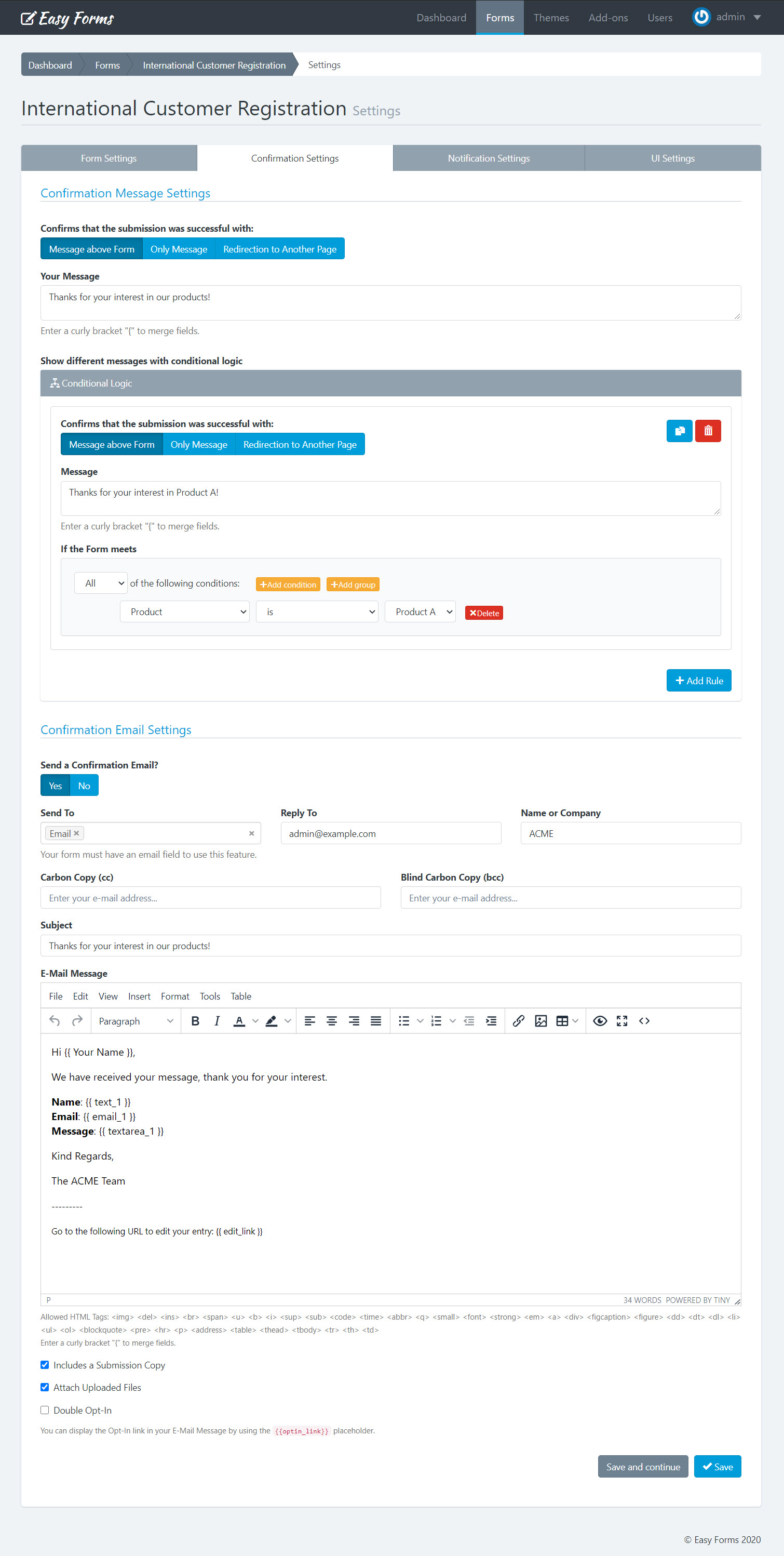
Esta pestaña le permite configurar cuatro aspectos clave de la confirmación del envío:
- Informar al usuario inmediatamente: Ya sea utilizando un mensaje de texto (solo o encima del formulario) o redirigiendo al usuario a otra página web. En el primer caso deberás escribir el mensaje a mostrar y en el segundo, la URL completa de la web.
- Si desea que el mensaje sea más personal, puede insertar variables de campo (marcadores de posición) en un mensaje de confirmación o URL de confirmación, de manera similar a un mensaje de confirmación por correo electrónico. Una vez enviado el formulario, el marcador de posición será reemplazado por la información colocada en ese campo. Para obtener más detalles, visite el ‘Personalizando el mensaje’ documentación.
- Para redirigir el navegador a otra página, puede configurar 3 parámetros adicionales
- Mostrar mensaje y redirigir después: Aquí puedes ingresar un número de segundos para iniciar la redirección.
- Agregue datos de envío a la URL: Esto es útil para formularios pequeños cuando desea agregar todos los datos recopilados a la URL. Eg. https://www.example.com/thanks.html?text_0=John&correo electrónico_0=john@doe.com
- Reemplace el nombre del campo con el alias del campo cuando esté disponible: Si esta opción está habilitada, los datos recopilados se agregarán utilizando el alias de campo. Eg. https://www.example.com/thanks.html?name=John&correo electrónico=john@doe.com
- Lógica condicional Con esta herramienta puedes personalizar la forma en que manejas y procesas tus envíos, brindándote más control una vez que un usuario haya enviado tu formulario. Un ejemplo común de esto sería si quisiera brindarles a sus usuarios finales la opción de descargar un archivo. En este escenario puedes redirigir al archivo para iniciar el proceso de descarga. Pero, si el usuario no desea obtener el archivo, le mostraremos el mensaje de agradecimiento.
- Enviar correo electrónico de confirmación al usuario: Si seleccionas esta opción, cada vez que un usuario envíe un formulario recibirá un correo electrónico que le agradecerá.
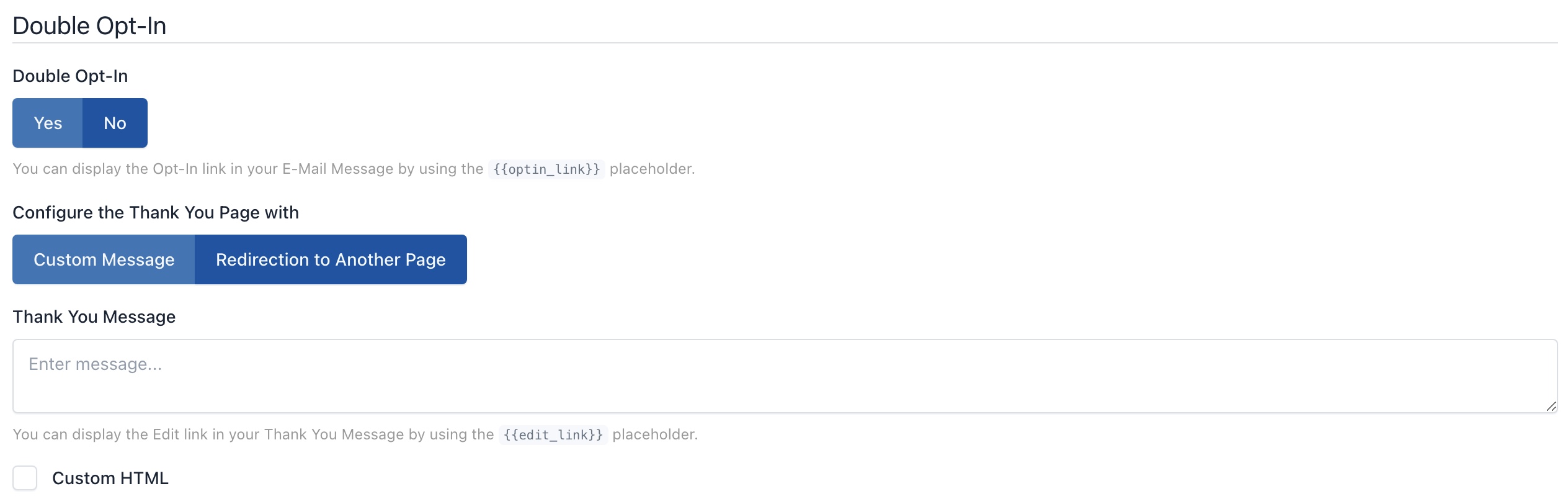
- Doble suscripción Puede habilitar la función de doble suscripción para confirmar el envío de su formulario. Luego puedes usar el marcador de posición:
{{optin_link}}para presentar el enlace a la página de confirmación de suscripción. Cuando el usuario final hace clic, este enlace puede redirigirse a otra página web o ver un mensaje de agradecimiento personalizado.
Nota: Cuando el usuario final confirme su suscripción, se activará el siguiente evento: El correo electrónico ha sido verificado mediante suscripción doble. Este evento se puede utilizar en diferentes partes del sistema, por ejemplo para enviar notificaciones por correo electrónico.
3. Configuración de notificaciones
En esta pestaña puedes configurar cómo se enviarán los Envíos de Formulario a tu correo electrónico (Todos los datos, solo un enlace a los datos o un mensaje personalizado). Además, puede configurar el asunto del correo electrónico, las direcciones de correo electrónico y más.
Cuatro cosas a tener en cuenta:
- Si el formulario tiene campos del tipo “Correo electrónico”, puede seleccionarlos como Enviar a y/o Responder a dirección de correo electrónico.
- Si el formulario tiene campos del tipo “Archivo”, puede adjuntar los archivos cargados a los correos electrónicos.
- Si elige solo Texto sin formato, se enviará un mensaje predeterminado con todos los datos enviados en texto sin formato.
Puedes elegir el evento en el que se enviará la notificación por correo electrónico:
- El correo electrónico se verifica mediante doble suscripción
- Se envía el formulario (Nueva entrada)
- Se envía el formulario (Editar entrada)
- Se crea el envío
- El envío está actualizado
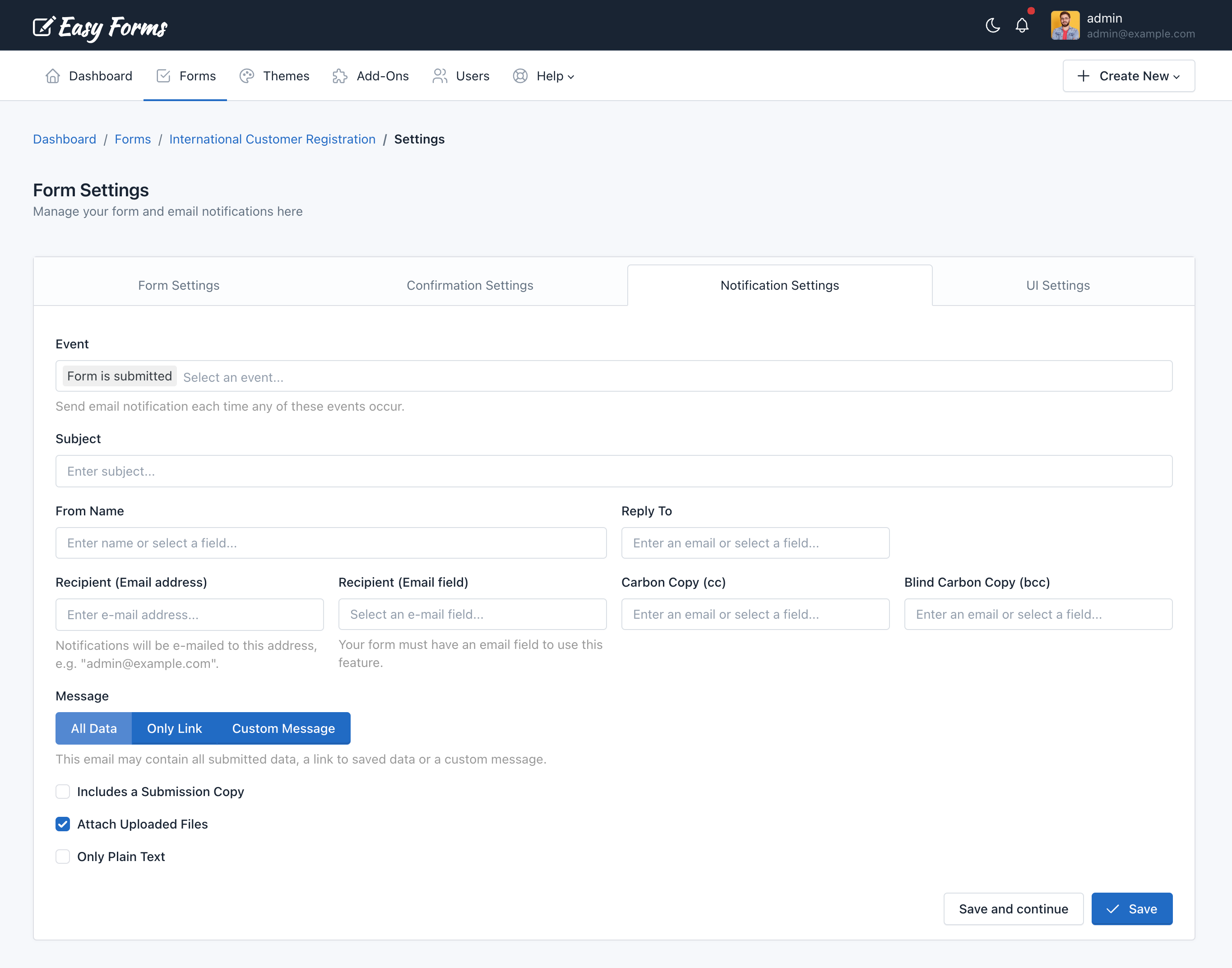
Nota: Puede insertar marcadores de posición (variables de campo) en un correo electrónico de notificación. Para obtener más detalles, visite el ‘Configuración de confirmación’ documentación.
4. Configuración de la interfaz de usuario
UI = Interfaz de usuario.
Desde aquí puedes modificar la apariencia del formulario: el diseño mediante temas y la funcionalidad mediante un archivo JavaScript externo.
- Widgets de interfaz de usuario de Javascript: Seleccione un widget de interfaz de usuario o ingrese la URL completa del archivo JavaScript que se cargará con su formulario. De forma predeterminada, la biblioteca jQuery está disponible para que usted la utilice al interactuar con el formulario.
- Seleccione un tema: Puedes seleccionar el tema que mejor se adapte a tu formulario o uno que hayas creado tú mismo. Cuando selecciona un tema de la lista, el formulario se mostrará automáticamente con el tema de diseño elegido. Puedes cambiar los temas una y otra vez para ver las diferencias.
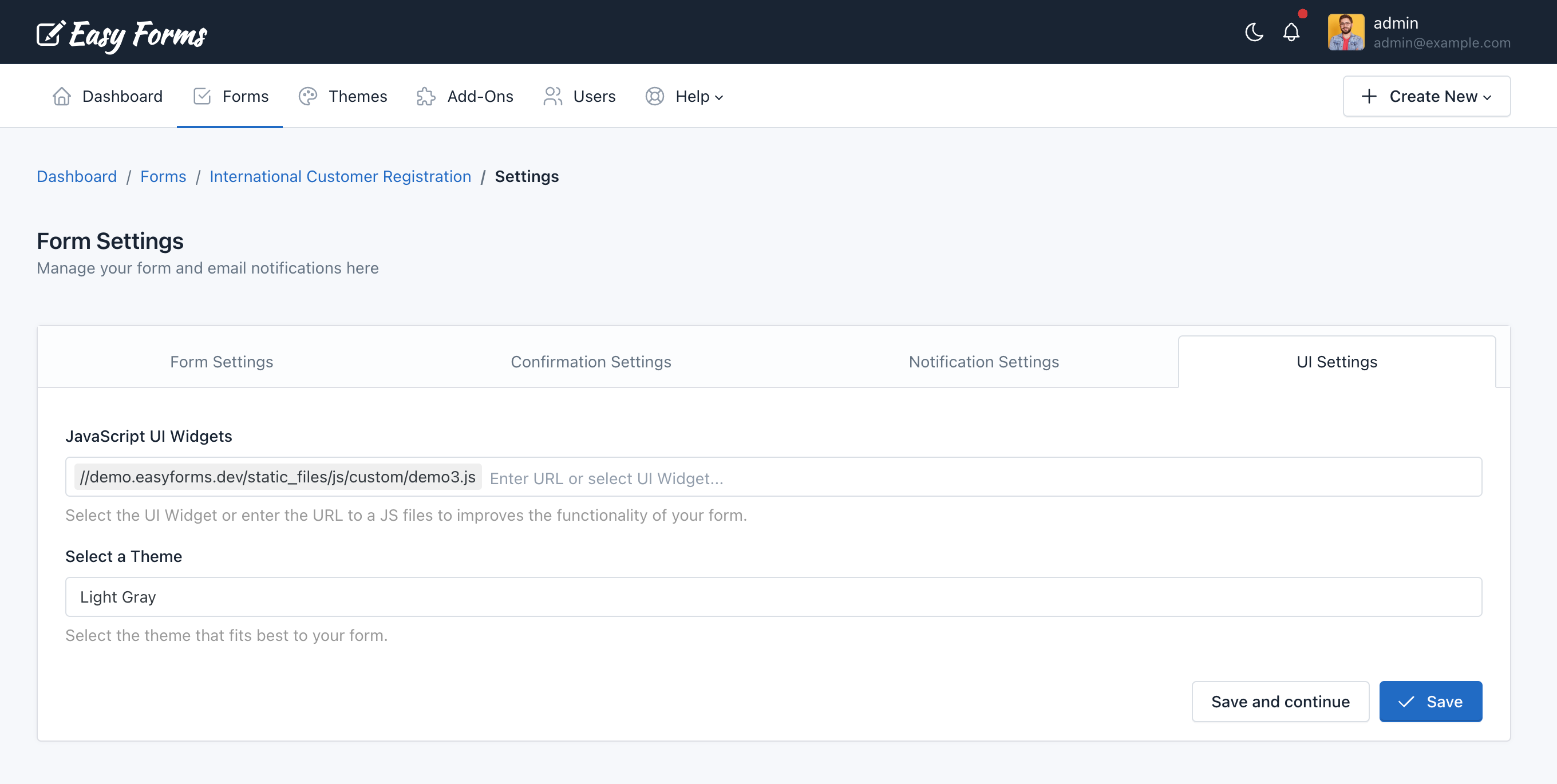
Nota: Para guardar todos los cambios que realice en cualquier pestaña, haga clic en el botón “Guardar”.
Complementos
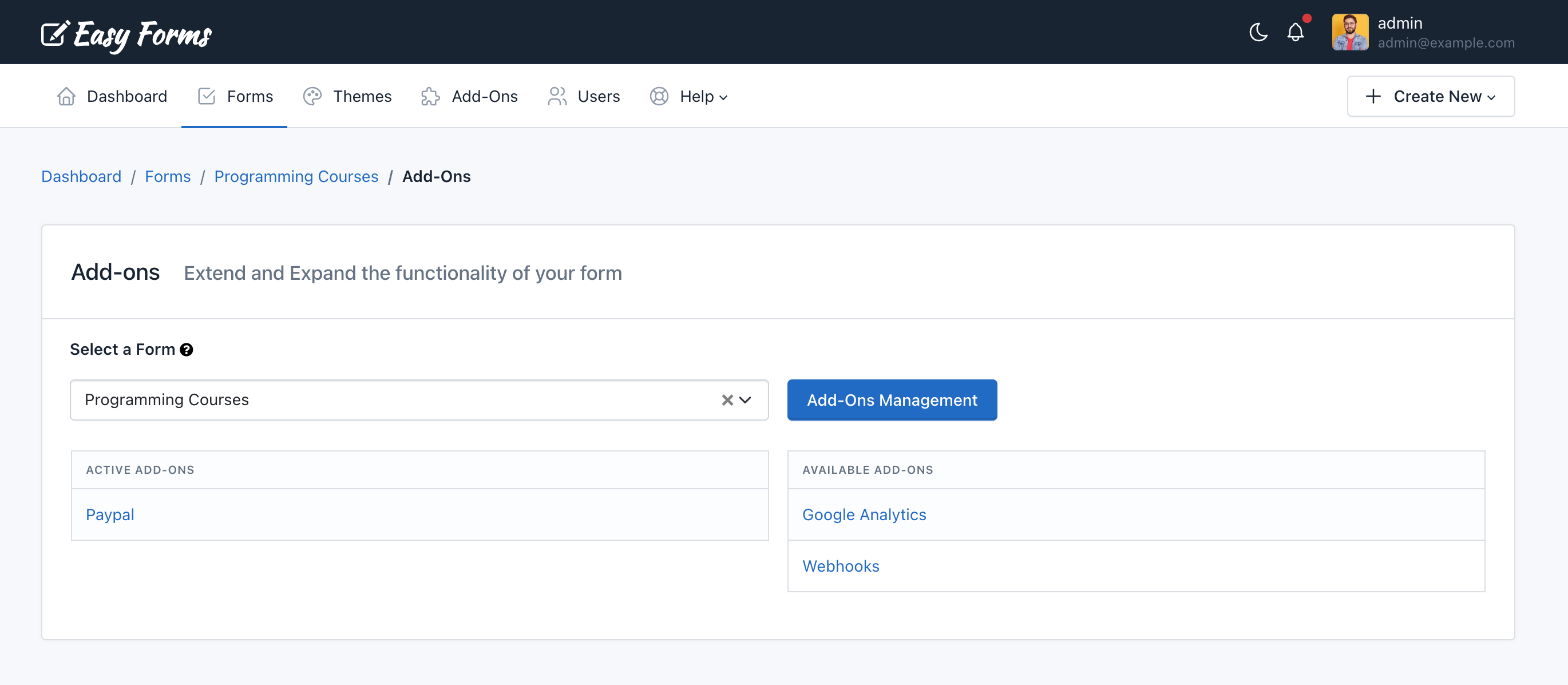
Puede utilizar complementos para hacer más con sus formularios. Si un usuario tiene permiso para acceder a los complementos, aparecerá la opción “Complementos” en el Administrador de formularios (Formularios > Acciones > Complementos), desde aquí podrá administrar la configuración de los complementos que están activos y disponibles para cada formulario.
Restablecer estadísticas
Puede restablecer las estadísticas del formulario desde el Administrador de formularios, haciendo clic en el botón “Acciones” y “Restablecer estadísticas“. Luego mostrará una ventana emergente pidiéndole que confirme su decisión de eliminar las estadísticas.
Copiar un formulario
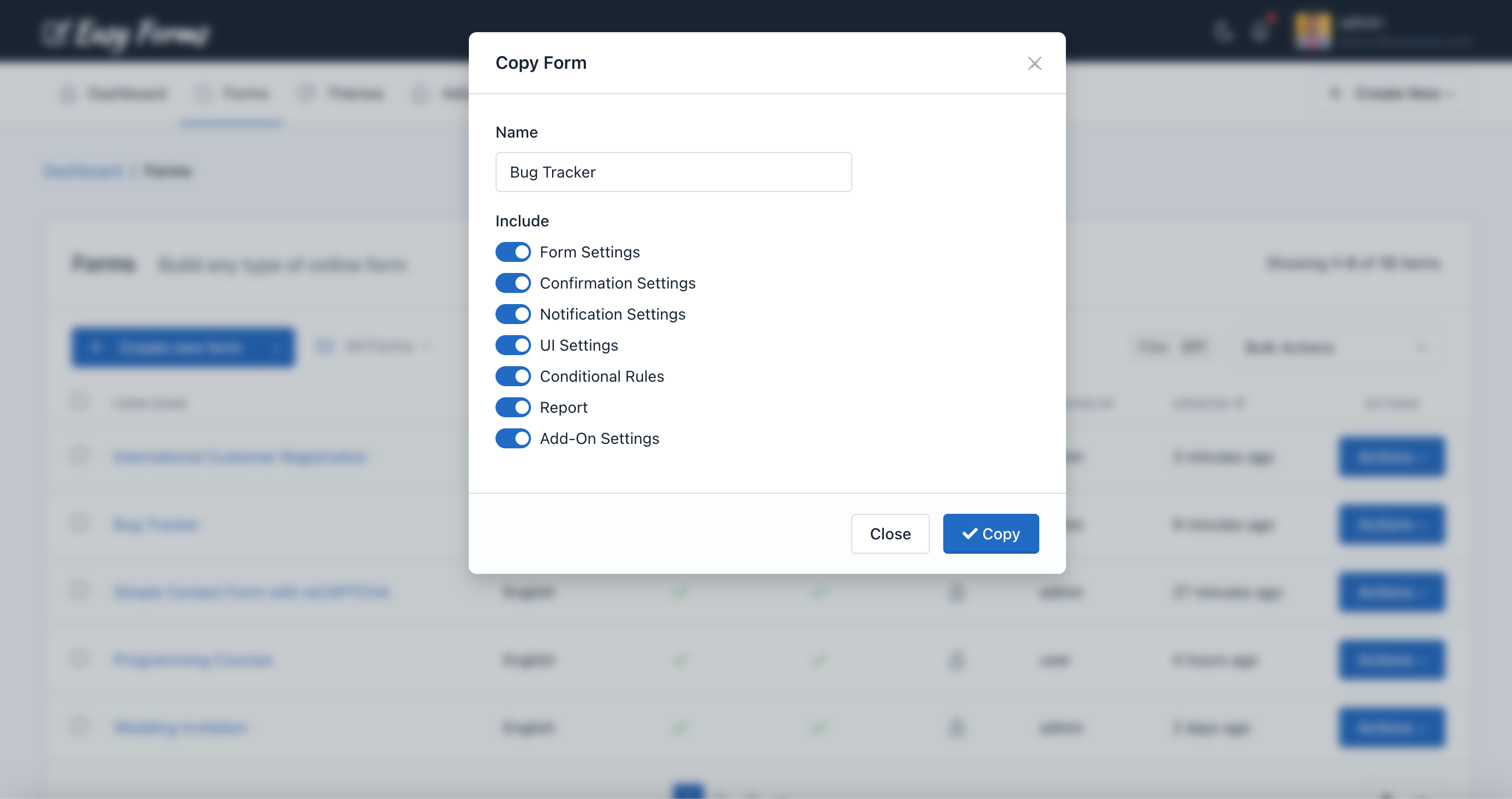
Si desea copiar un formulario para ahorrar tiempo, le facilitamos ese proceso.
- Para copiar un formulario, haga clic en “Formularios” enlace.
- Luego, haga clic en “Acciones” botón al lado del formulario que desea copiar.
- Luego, haga clic Copiar y aparecerá un formulario emergente. El nombre del formulario se dará por el nombre de su formulario original al que se le agregará “- Copiar”.
- Tú puedes cambiar el nombre de tu forma
- Tú puedes seleccione qué configuraciones deben incluirse en la nueva forma
- Por último, haga clic en “Copiar“.
El Administrador de formularios mostrará el formulario copiado en la parte superior de la lista.
Eliminar un formulario
Puede eliminar un formulario del Administrador de formularios haciendo clic en el botón “Acciones” y “Eliminar”. Luego aparecerá una ventana emergente pidiéndole que confirme su decisión de eliminar el formulario.
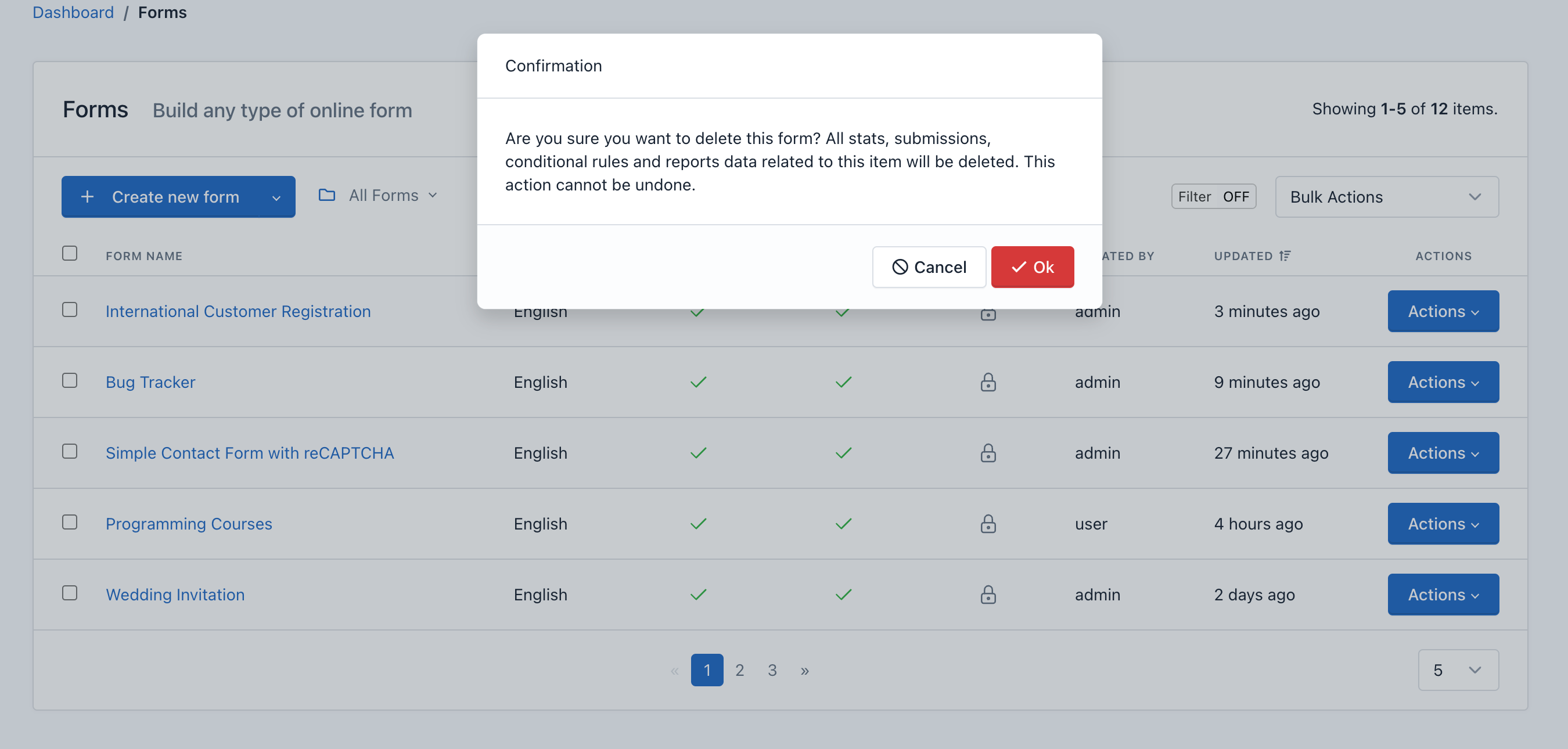
¡Importante! Cuando elimina un formulario, también se eliminará todo el contenido relacionado con él, incluidos: Envíos, informes y gráficos, estadísticas, configuraciones y más: esta acción no se puede deshacer.
Agregar lógica condicional a un formulario
Easy Forms cuenta con una herramienta potente e intuitiva para agregar lógica condicional a un formulario.
Las reglas se basan en la información que tienen los campos del formulario en un momento dado y le permiten deshabilitar o habilitar y mostrar u ocultar campos y otros elementos en el DOM. Además, también puedes hacer matemáticas y saltar páginas con esta poderosa herramienta.
Puede acceder al Generador de reglas desde el Administrador de formularios:
- En la barra de navegación, haga clic en “Formularios”
- Haga clic en el nombre del formulario
- Haga clic en el botón “Reglas condicionales” (icono Flow Graph)
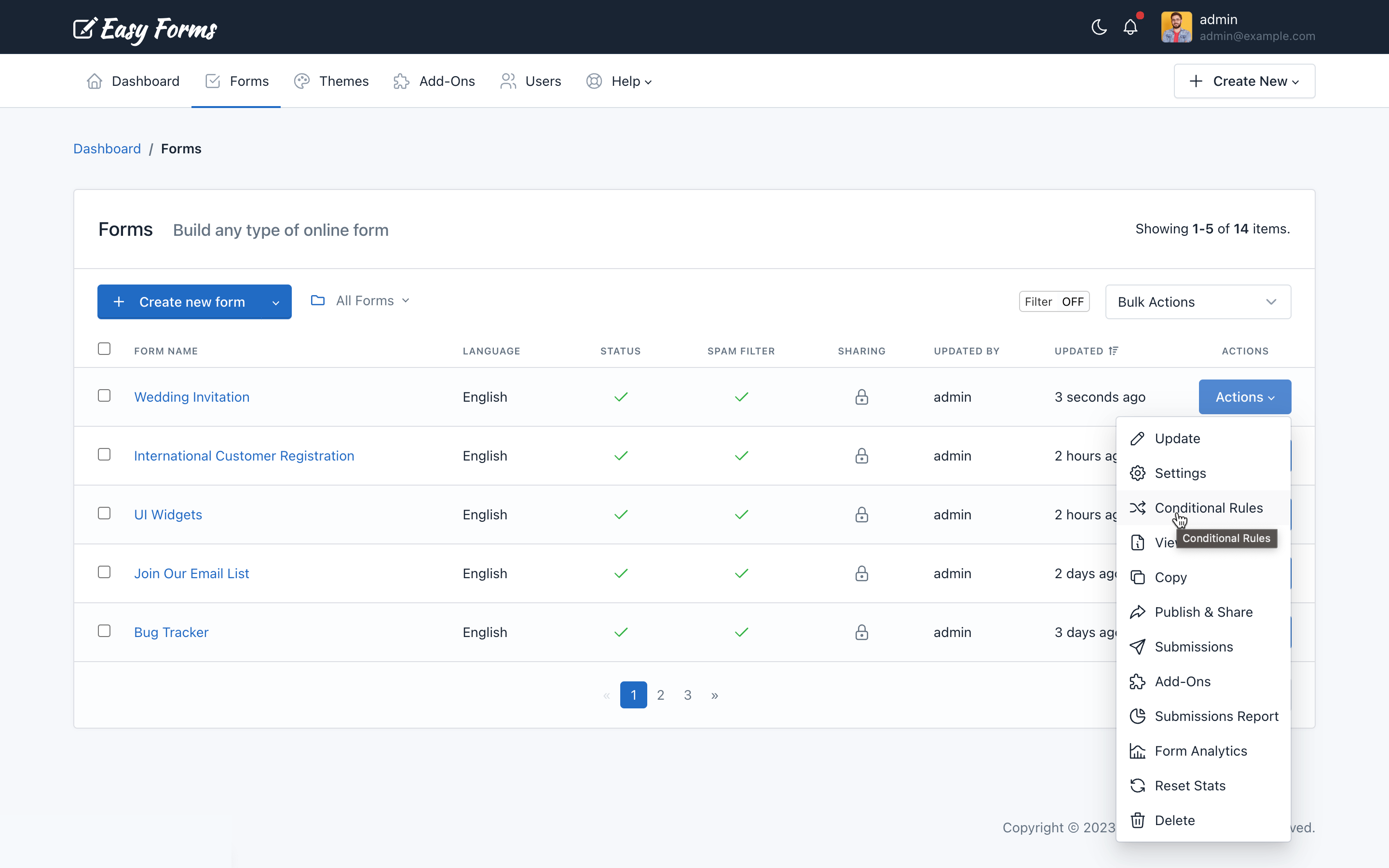
Nota: Si tiene preguntas sobre su primera regla condicional, lea La documentación de Rule Builder.
Publicar y compartir un formulario
Puede acceder para publicar y compartir un formulario utilizando el Administrador de formularios:
- En la barra de navegación, haga clic en “Formularios”
- Haga clic en el nombre del formulario que desea compartir
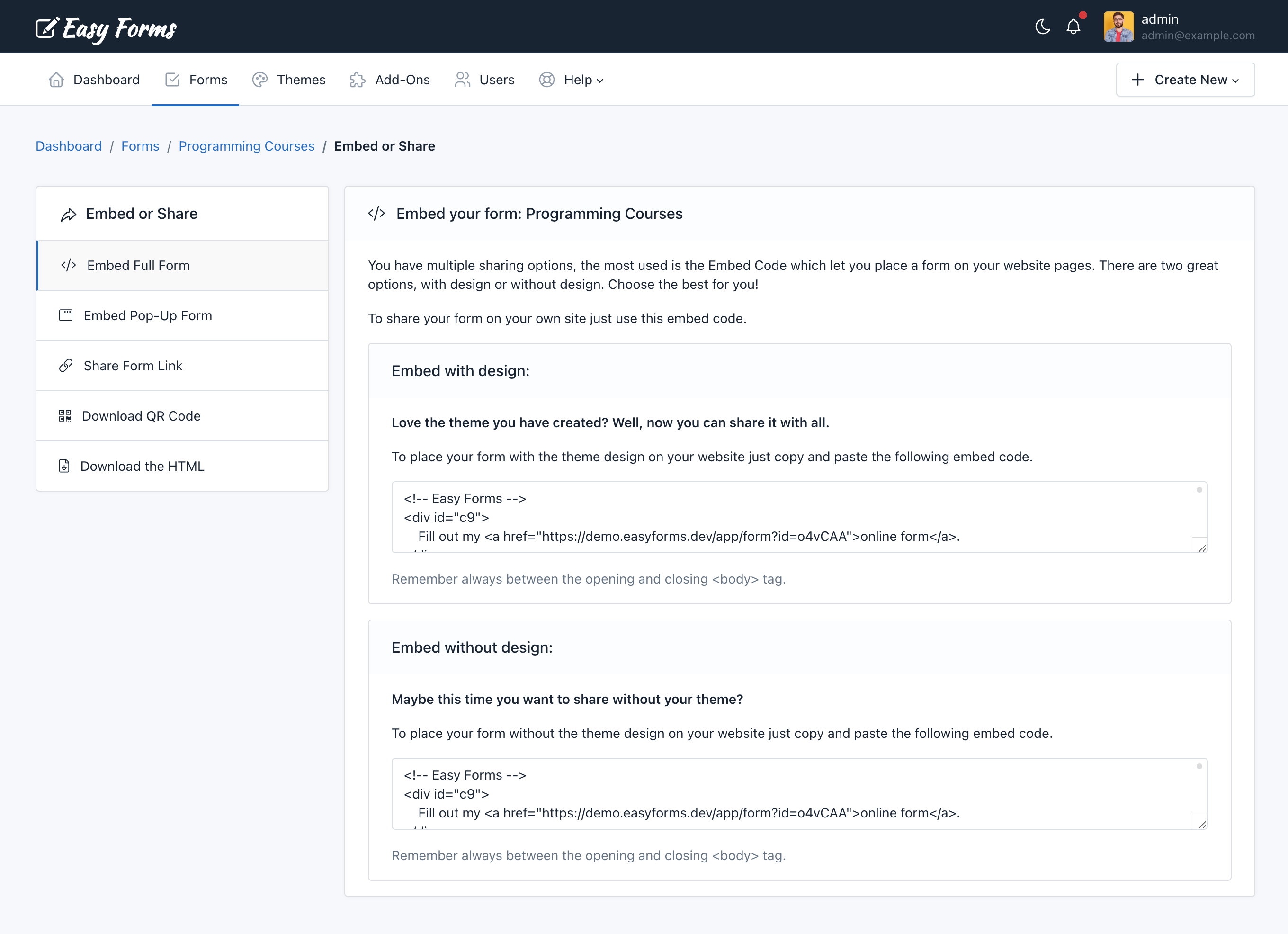
- Haga clic en el botón “Publicar y compartir” (el icono de flecha verde)
- Esto le permite colocar el código en el sitio web que mostrará el formulario (en línea o en una ventana emergente modal). También puedes copiar el enlace permanente del formulario y compartirlo vía correo electrónico o redes sociales. Y ahora, con la versión 1.1 también podrás compartir enlaces con URL amigables a tus formularios, ¡inmediatamente!
Nota: Tenga en cuenta que si va a compartir su formulario con una URL amigable, también debe actualizar la imagen de fondo de su tema (si usa una).
Además, los formularios se pueden publicar en dos formatos: Con o Sin diseño (sin tema) y se pueden compartir de diferentes formas, dependiendo de la configuración que hayas asignado. Por ejemplo, puedes compartir el Formulario en página completa y sin el logotipo de la aplicación.
Diseñador de ventanas emergentes: coloque el formulario dentro de una ventana emergente
Puede colocar el formulario dentro de una ventana emergente y diseñar la apariencia de esta ventana emergente sin escribir una sola línea de código.
Para utilizar el Diseñador de ventanas emergentes, siga los siguientes pasos:
- En la barra de navegación, haga clic en “Formularios”
- Haga clic en el nombre del formulario que desea compartir
- Haga clic en el botón “Publicar y compartir” (el icono de flecha verde)
- Haga clic en el menú “Incrustar formulario emergente”.
En esta página puedes crear ventanas emergentes que llamarán la atención de tus visitantes.
Puedes personalizar muchas opciones como colores, bordes, radio, fondos, ubicación de botones y muchas más.
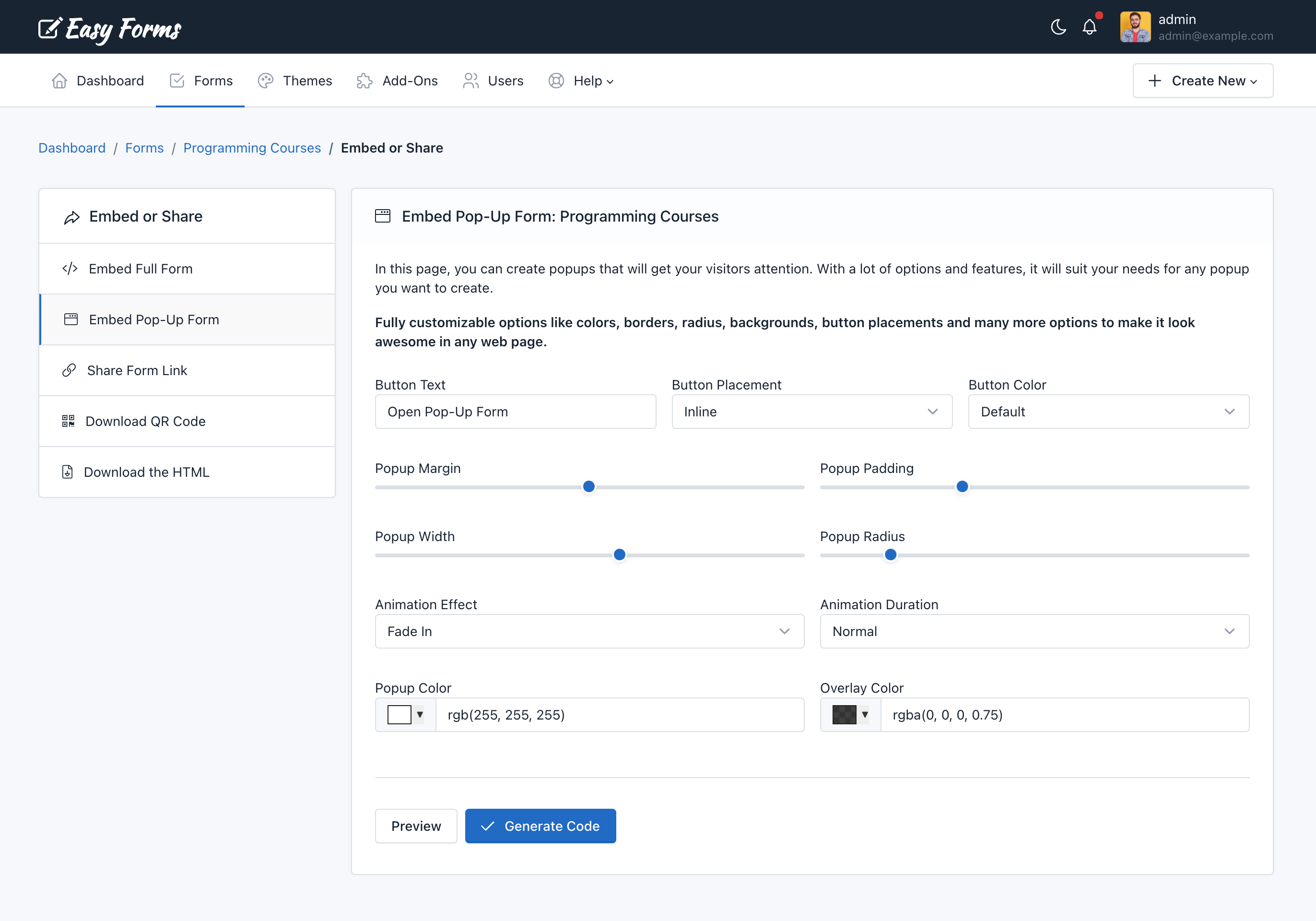
Para finalizar, haz clic en el botón “Generar código” para abrir un modal y copiar el código HTML que debes insertar en tu página web.
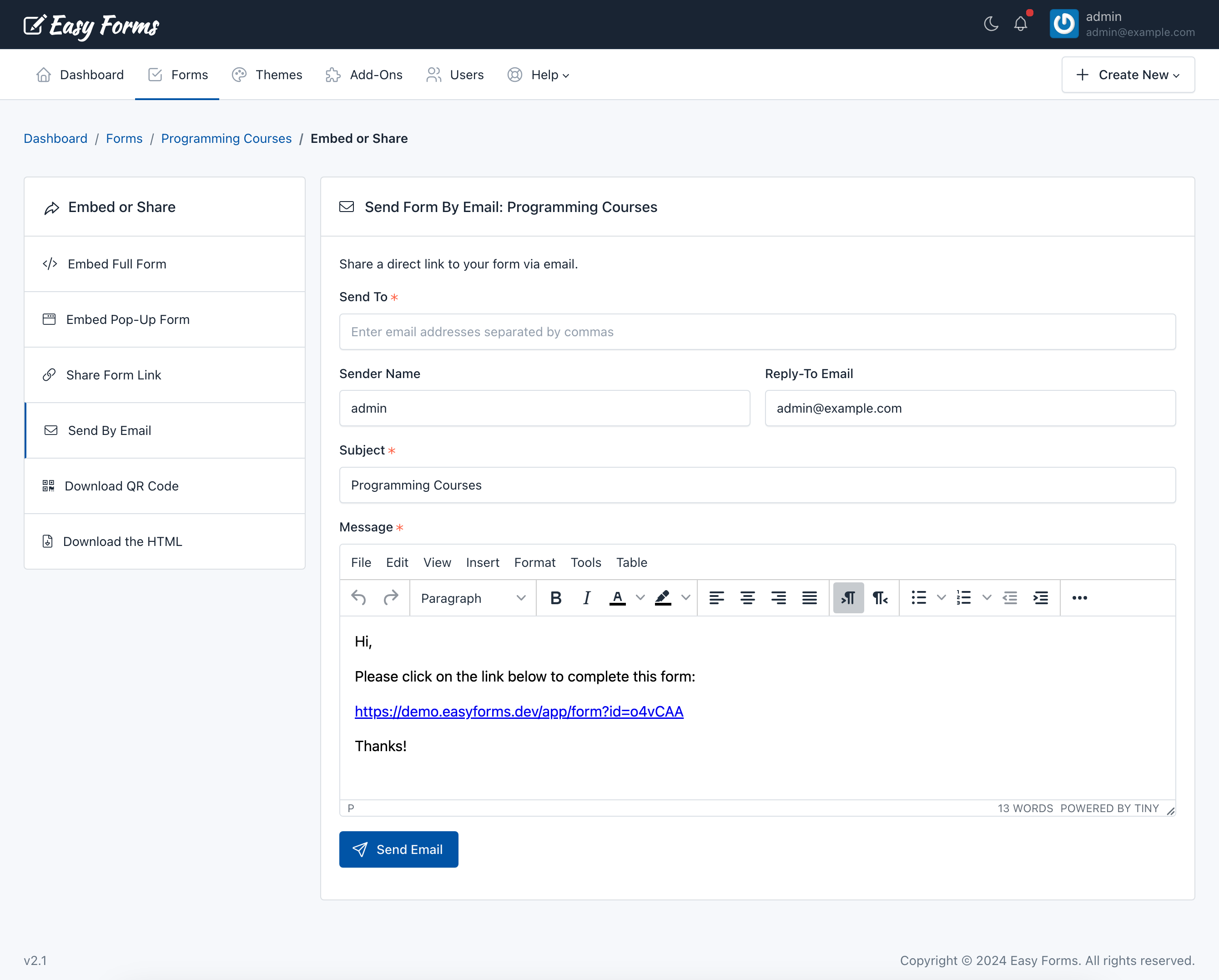
Compartir formulario por correo electrónico
Easy Forms ofrece una forma sencilla de enviar un correo electrónico a sus usuarios e incluir la URL del formulario.
Para enviar un formulario por correo electrónico, siga los siguientes pasos:
- En la barra de navegación, haga clic en “Formularios”
- Haga clic en el nombre del formulario que desea compartir
- Haga clic en el botón “Publicar y compartir” (el icono de flecha verde)
- Haga clic en el menú “Enviar por correo electrónico”.
En esta página puede definir las direcciones de correo electrónico de los destinatarios, el nombre del remitente, la dirección de correo electrónico de respuesta, el asunto y el cuerpo del correo electrónico.
Descargar código QR
Los códigos QR son una excelente manera de conectar personas desde medios impresos o invitar a personas en un mundo móvil a completar su formulario.
Para descargar el código QR, siga los siguientes pasos:
- En la barra de navegación, haga clic en “Formularios”
- Haga clic en el nombre del formulario que desea compartir
- Haga clic en el botón “Publicar y compartir” (el icono de flecha verde)
- Haga clic en el menú “Descargar código QR”.
En esta página podrás ver el Código QR en el enlace amigable de tu Formulario. Además, puedes hacer clic en el botón “Descargar” para compartirlo con tus usuarios.
Punto final del backend del formulario / Descargue el HTML
Easy Forms tiene la capacidad de generar puntos finales y luego puedes usarlos para crear formularios totalmente personalizables.
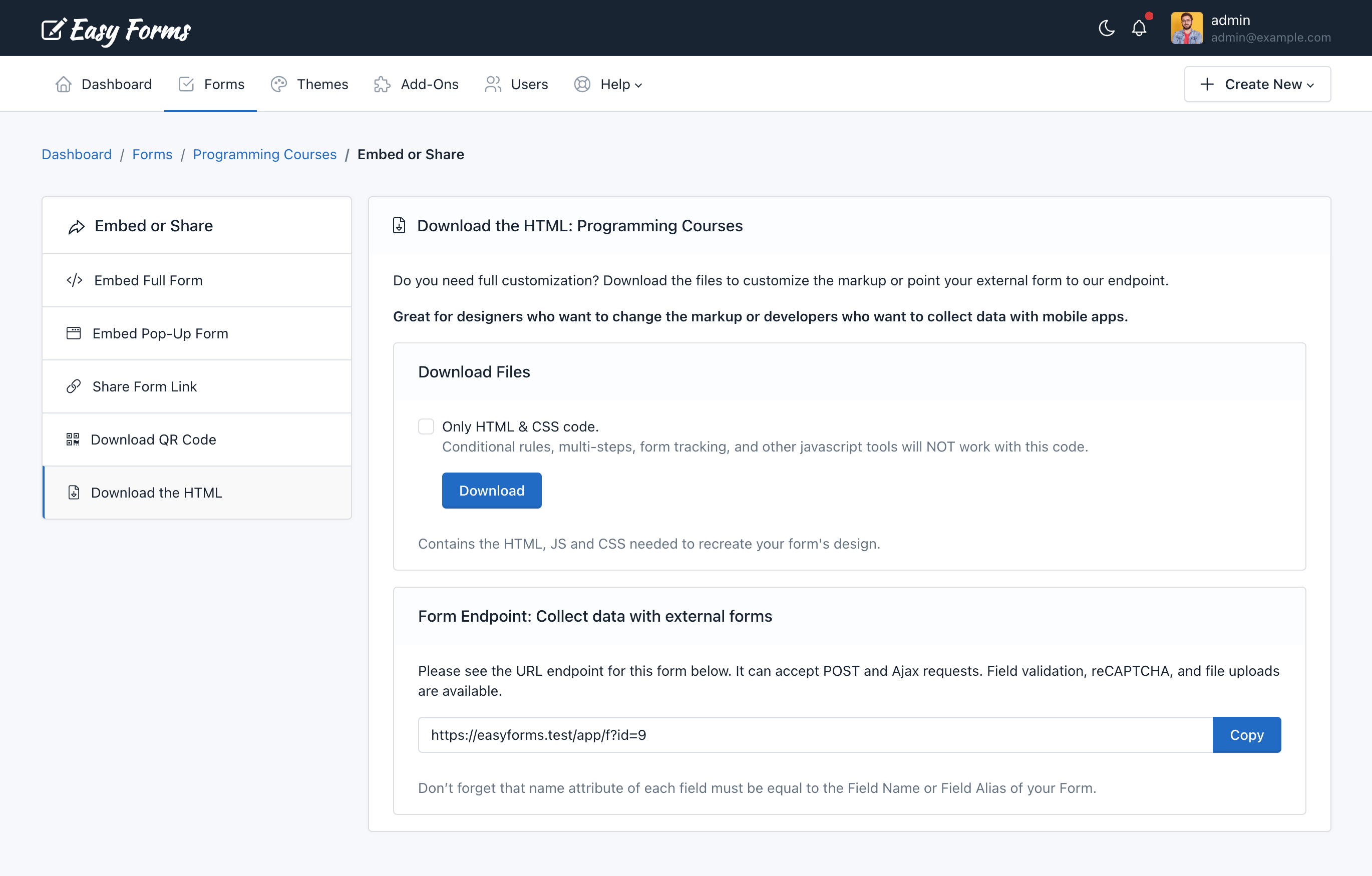
Puede descargar el código HTML de su formulario para integrarlo directamente en su página web o aplicación móvil y utilizar el punto final del backend del formulario para recopilar datos.
Descargar el HTML
Para descargar el código HTML, siga los siguientes pasos:
- En la barra de navegación, haga clic en “Formularios”
- Haga clic en el nombre del formulario que desea compartir
- Haga clic en el botón “Publicar y compartir” (el icono de flecha verde)
- Haga clic en el menú “Descargar HTML”.
En esta página puedes ver el botón para descargar el código HTML como un archivo ZIp. Además, puedes copiar el punto final del formulario directamente.
Nota: Si desea reemplazar el atributo “nombre” de cada campo, debe configurarlo como un alias de campo en Form Builder.
Puntos finales del formulario
Para recopilar datos con el punto final del formulario, simplemente copie la URL y cambie la URL de ACCIÓN del formulario de su página de destino o apunte un webhook a esta URL. Sólo ten en cuenta dos cosas:
- El alias de campo de cada campo debe ser igual al nombre del campo de su formulario.
- Si su solicitud POST tiene un formato de matriz asociativa, puede utilizar una notación de puntos. Por ejemplo, Elementor Forms envía webhooks como matrices asociativas con este formato:
[
  'fields' => [
    'name' => [
      ´value´ => 'John'
    ]
  ]
]
Entonces, en lugar de usar el alias: ‘nombre’, necesitamos usar la notación de puntos. Para este ejemplo, para capturar “John” necesitamos usar el siguiente alias: fields.name.value.
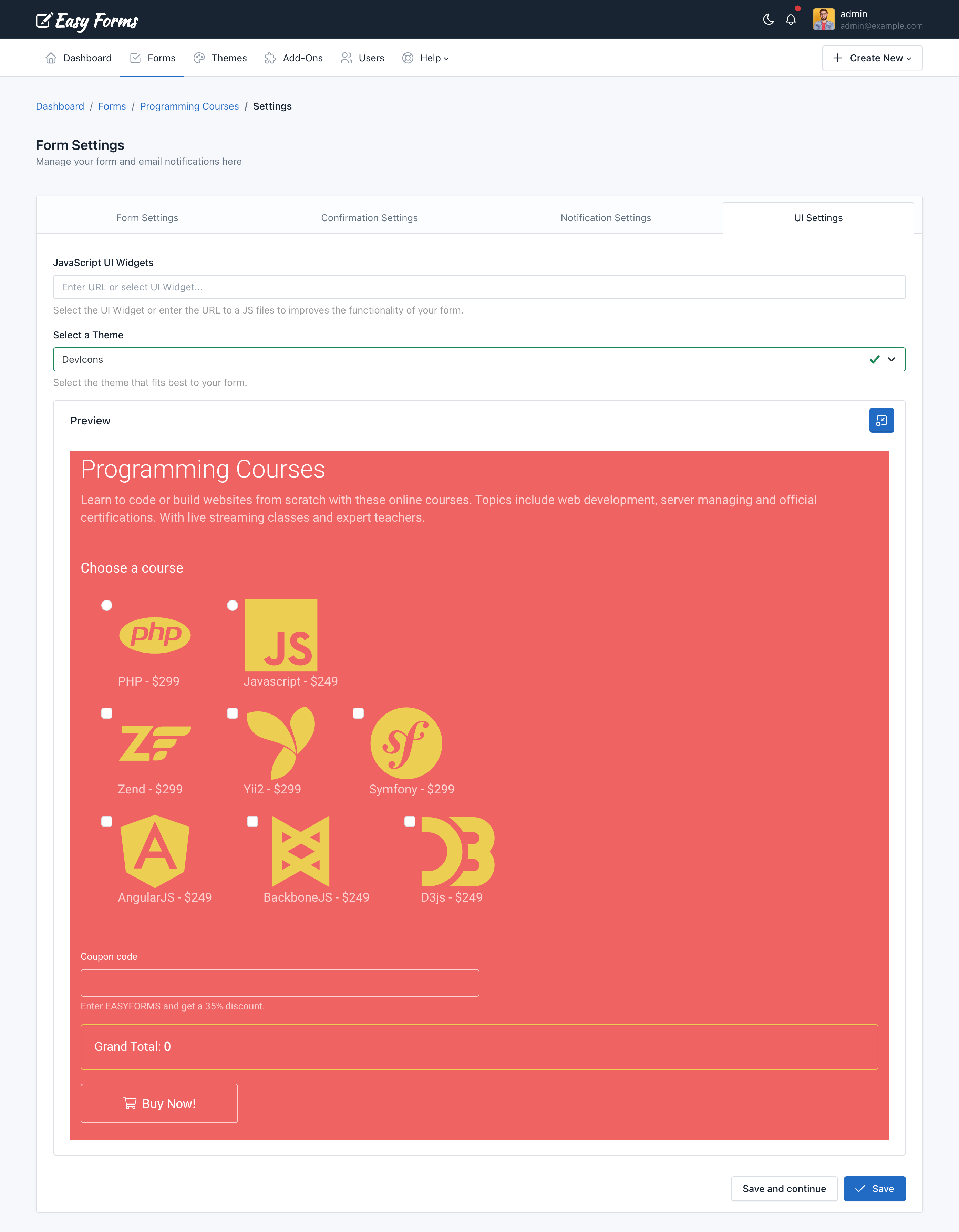
Aplicar un tema al formulario
Para aplicar el tema que ha creado a un formulario, vaya al Administrador de formularios. Luego, realice los siguientes pasos:
- Haz clic en el botón “Acciones” del formulario en el que vas a aplicar el tema
- Haga clic en “Configuración”
- Haga clic en la pestaña “Configuración de la interfaz de usuario”
- Seleccione un tema del menú
- Haga clic en “Guardar”
Configuración de la página del formulario
Para personalizar el punto de destino donde se muestra el formulario dentro de la aplicación, vaya al Administrador de formularios. Luego, realice los siguientes pasos:
- Haz clic en el botón “Acciones” del formulario en el que vas a personalizar la página de destino
- Haga clic en “Publicar y compartir”
- Haga clic en “Compartir enlace de formulario”
- Haga clic en “Ir”
Ahora puedes ver la página del formulario con un botón “Configuración” en la esquina superior izquierda. Al hacer clic en ese botón, las opciones de configuración de la página del formulario aparecerán en el lado izquierdo.
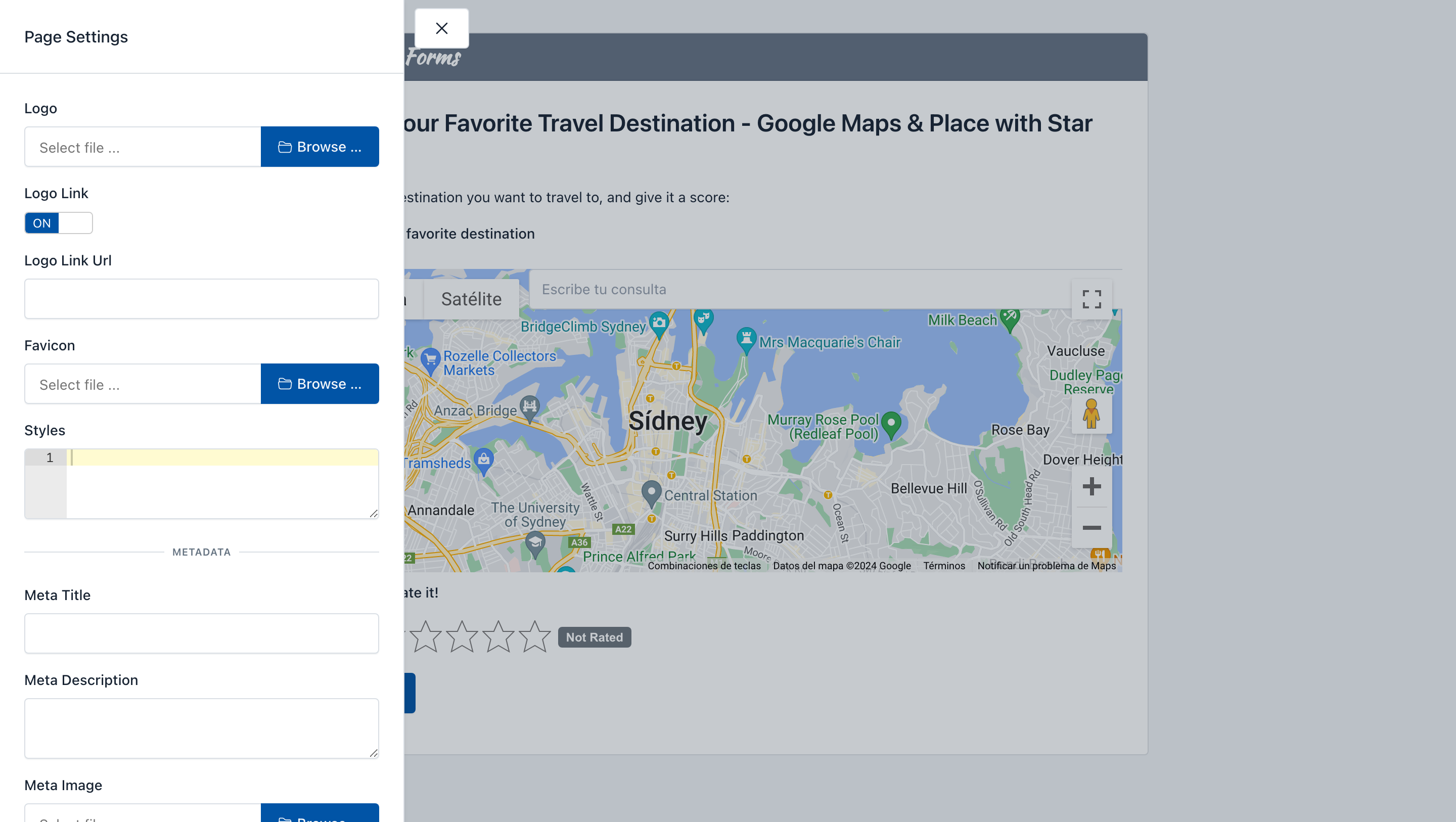
Desde aquí podrás personalizar los siguientes elementos de la página web:
- Sube un logotipo personalizado
- Opción para eliminar el enlace en el logotipo
- Opción para personalizar el enlace del logotipo
- Sube un favicon personalizado
- Defina los estilos CSS para la página del formulario
- Establezca un metatítulo, una metadescripción y una metaimagen
De esta manera, puedes personalizar la apariencia de toda la página de destino y personalizar el diseño cuando el enlace del formulario se comparte en las redes sociales.
Introducción
Form Builder es una pieza clave de Easy Forms. Es donde se crean y actualizan los formularios. El generador de formularios proporciona las herramientas necesarias para agregar y eliminar campos como otros elementos HTML.
Interfaz de usuario
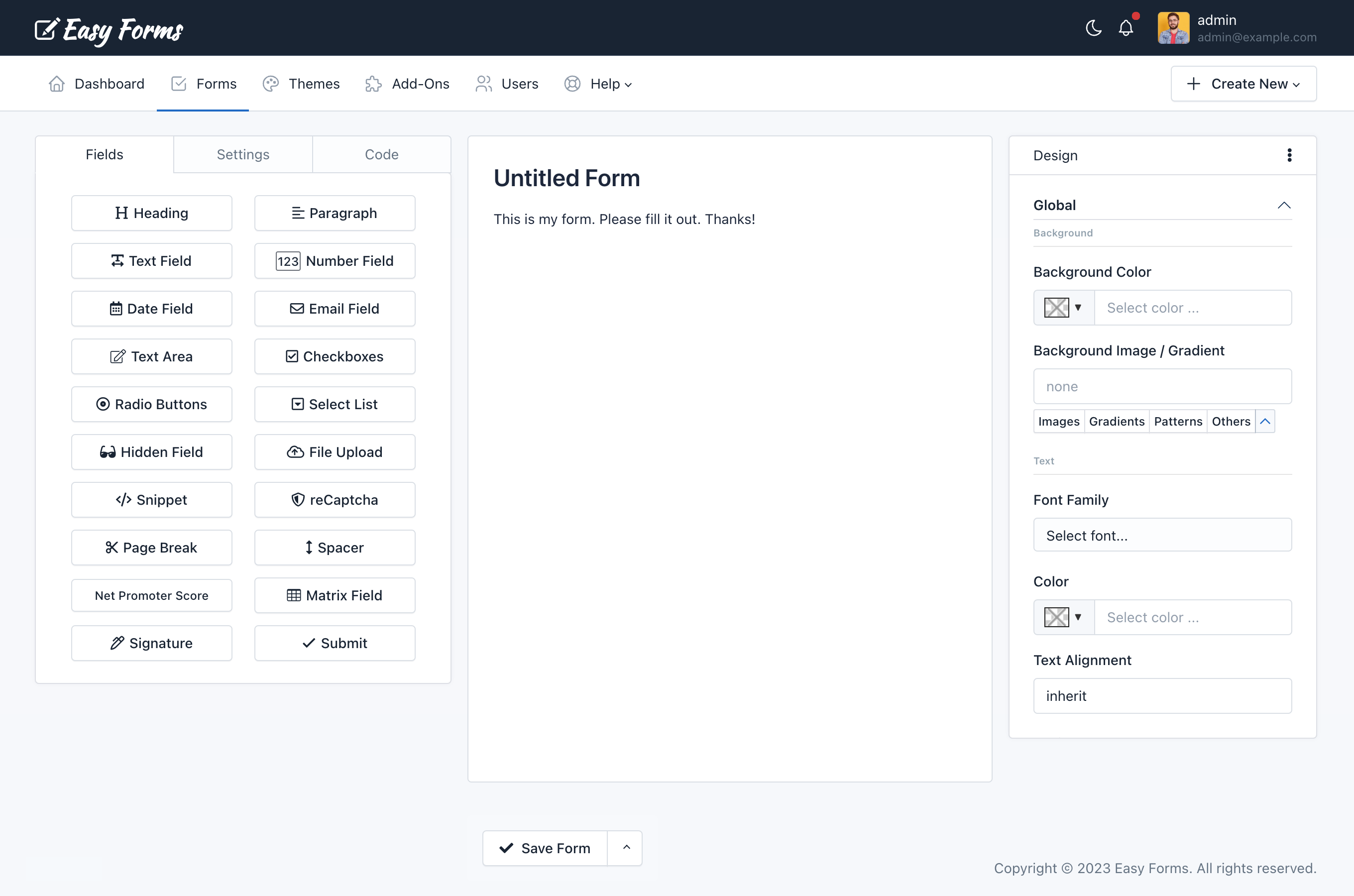
La interfaz de Form Builder se divide en tres áreas: a la izquierda los campos del formulario, a la derecha el diseñador del tema y en el centro la vista previa del formulario.
El panel izquierdo tiene tres pestañas:
- La pestaña Campos muestra todos los campos y elementos que se pueden agregar al formulario. Simplemente arrástrelos y suéltelos en el área correcta.
- La pestaña Configuración permite configurar el nombre del formulario, el diseño del formulario (posición de las etiquetas) y deshabilitar todos los campos.
- La pestaña Código permite ver en tiempo real el código HTML que se genera con Form Builder. Desde aquí podrás reconocer el ID de cada elemento para manipular el Formulario de una forma más avanzada. Un botón “Copiar” le permite copiar todo el código fuente fácilmente.
El área central es la Vista previa del formulario desde donde puedes manipular cada uno de los componentes.
El panel derecho es el Diseñador de temas desde donde puedes personalizar la apariencia de tu formulario:
- Antecedentes: cambia el fondo de diferentes elementos de tu formulario.
- Tipografía: elija la fuente, el estilo, el tamaño y el color de todos los elementos de texto de su formulario.
- Bordes: establece el grosor, el estilo y el color de los bordes alrededor de ciertos elementos de tu formulario.
- Sombras: agrega o elimina una sombra alrededor de tu formulario.
- Botones: Cambia el texto del botón Enviar.
- ¡Y mucho más!
– Agregar un campo
Hay dos formas de agregar un campo:
- Haciendo clic en un widget en el panel izquierdo. ¡Eso es todo! El componente del formulario aparecerá en su formulario, debajo de todos los demás componentes.
- O si desea agregar un campo en una ubicación específica.
- Haga clic en un widget en el panel izquierdo y arrástrelo al área derecha.
- En el momento de ingresar al área activa del Creador de formularios, un cuadro indicará dónde se colocará el campo.
- Una vez que lo hayas colocado donde lo necesitas, suelta el botón.
– Editar un campo
Para editar un campo:
- Haga clic en el campo para editar y aparecerá una ventana emergente con información del campo
- Edite la información según sus requisitos.
- Haga clic en Guardar.
Nota: Al presionar ESC se cerrarán los popovers.
– Reordenar los campos
Para reordenar un campo (componente):
- Haga clic en un componente y manténgalo presionado
- Arrastre el componente hacia arriba o hacia abajo según sus requisitos.
- Según dónde arrastre el componente, aparecerá una zona activa donde se colocará el componente.
- Una vez colocado en el lugar requerido, suelte el componente.
– Arrastre campos para crear columnas
Para crear columnas con un campo (componente):
- Haga clic en un widget en el panel izquierdo y arrástrelo al lienzo del generador de formularios.
- Arrástrelo hacia la izquierda o la derecha de un campo existente.
- Un borde indicará dónde se colocará el campo.
- Una vez que lo hayas colocado donde lo necesitas, suelta el widget.
Dentro del generador de formularios, puede arrastrar campos existentes a la “zona de caída de columnas”; luego, el generador cambiará automáticamente el tamaño de todos los campos dentro de la zona de caída para crear columnas de igual ancho.
Puedes crear hasta cuatro columnas con este método. Sin embargo, puedes diseñar formularios con/hasta 12 columnas que se adapten perfectamente al espacio disponible en tu sitio web utilizando el Clase CSS de contenedor característica.
– Copiar un campo
Para copiar un campo (componente):
- Haga clic en un componente y manténgalo presionado.
- Haga clic en el botón ‘Copiar’ en la ventana emergente
Notarás que el campo copiado aparecerá debajo del campo original.
– Eliminar un campo
Para eliminar un campo (componente):
- Haga clic en un componente y manténgalo presionado.
- Arrástrelo fuera de la zona activa.
- Liberar.
Notarás que el componente ha desaparecido.
– Copiar ID de campo
Para copiar el ID del campo siga estos pasos:
- Haga clic en un componente y manténgalo presionado.
- Haga clic en los 3 puntos verticales (en el encabezado Popover)
- Haga clic en Copiar ID.
Ahora puedes pegarlo en otro lugar como un mensaje de correo electrónico personalizado o un diseño CSS.
Configuración básica del formulario
Al hacer clic en la pestaña Configuración del generador de formularios, accederá a una versión muy básica de la configuración del formulario. Desde aquí puedes:
- Cambiar el nombre del formulario: El nombre del formulario es para reconocer el formulario en las páginas de administración y también se muestra como título de la página pública del formulario en Easy Forms.
- Cambiar el diseño del formulario: El diseño del formulario se basa en Bootstrap CSS y se utiliza para localizar la posición de las etiquetas en el formulario.
- El diseño vertical muestra las etiquetas de campo de arriba,
- El diseño horizontal muestra las etiquetas en el lado izquierdo del campo y
- El diseño en línea oculta las etiquetas y muestra los campos uno al lado del otro. Por ejemplo, puedes usarlo en un formulario de registro de correo, para colocar un campo de correo electrónico y un botón al costado.
- Deshabilitar elementos de formulario: Le permite deshabilitar todos los campos del formulario. Es una opción avanzada que puede resultar útil si planeas interactuar con el formulario desde un archivo javascript externo.
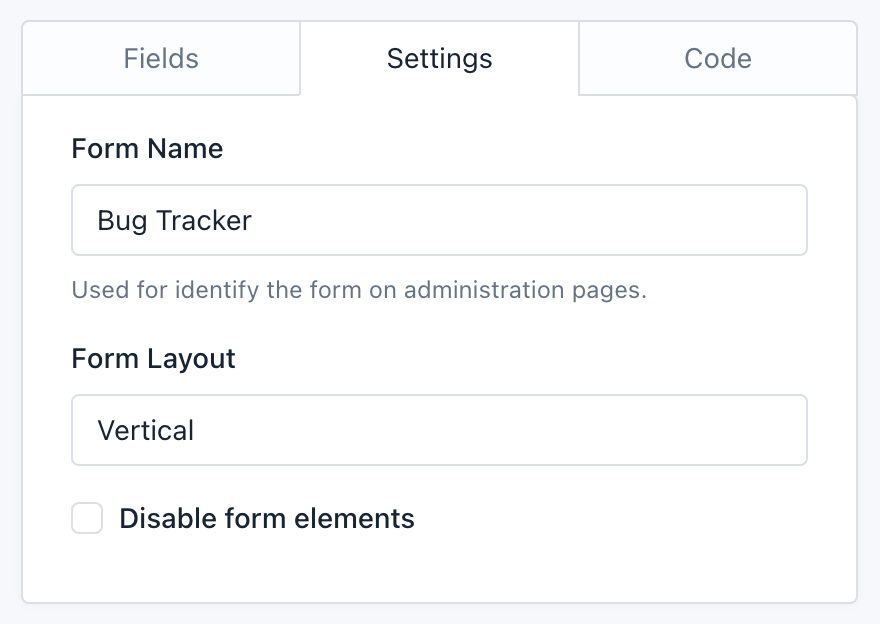
Estas opciones básicas están íntimamente relacionadas con el generador de formularios. Sin embargo, tienes otras opciones de configuración mucho más avanzadas que Se puede acceder desde el Administrador de formularios.
Configuración de campo
Cada campo de formulario tiene muchas opciones de configuración, por ejemplo, la etiqueta, el valor predeterminado, la clase CSS, etc. Para configurar un campo, vaya a la vista previa y haga clic en él.
Opciones de configuración
A continuación, todas las opciones de configuración se muestran en orden alfabético. No todos están en todos los campos, pero si tienes algún problema, utiliza esta lista como referencia.
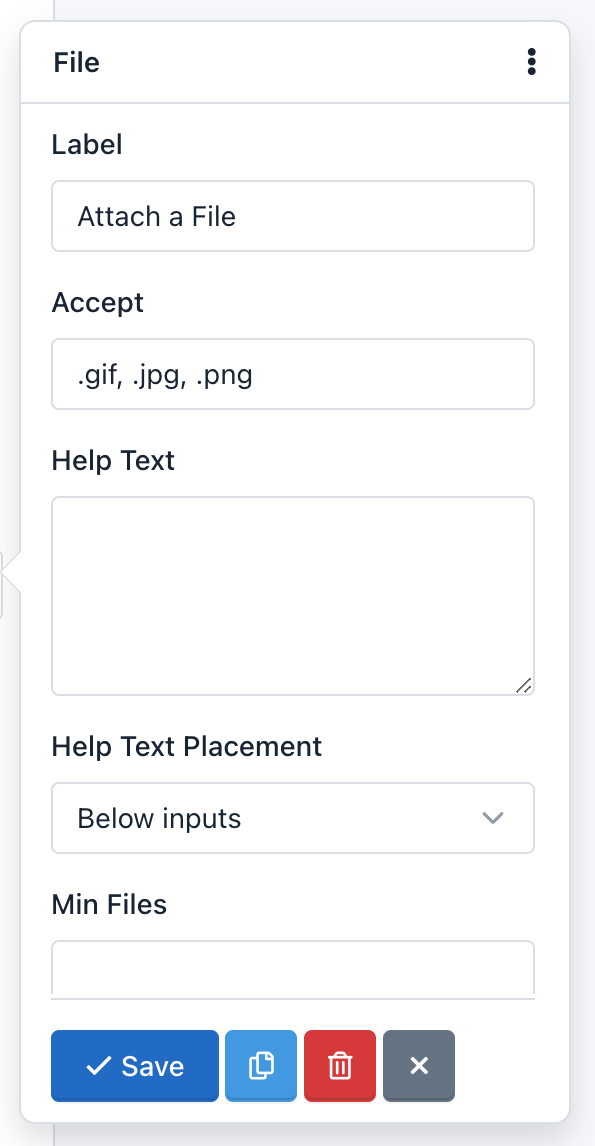
– Aceptar:
Esta opción está en el campo Carga de archivos. Con él puedes limitar el tipo de archivos que el campo puede aceptar. Deberías considerar lo siguiente
- Debes agregar las extensiones de archivo comenzando desde el punto y separadas por comas.
- De forma predeterminada, todos los archivos serán validados y solo se aceptarán archivos de imagen con extensión ‘.gif, .jpg, .png’.
- Por ejemplo, para aceptar archivos de texto, puede cambiar esta opción a: ‘.doc, .docx, .txt’.
- Si desea aceptar todo tipo de archivos, debe dejar esto en blanco.
- Esta opción habilita el atributo ‘aceptar’ del estándar HTML5, por lo que la validación del campo se realiza tanto en el lado del cliente (navegador) como en el lado del servidor.
– Alias:
La opción Alias le permite enviar notificaciones de WebHook utilizando el Alias de campo en lugar del Nombre del campo. Por ejemplo, podremos volver a enviar datos POST usando “nombre” o “edad” en lugar de “texto_0” o “número_0”.
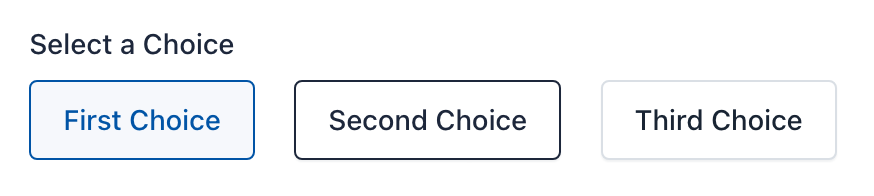
– Como botón:
La opción “Como botón” le permite mostrar los campos del botón de radio y los campos de la casilla de verificación como botones.
– Casillas de verificación:
La opción Casillas de verificación solo está disponible en los campos Casillas de verificación y se utiliza para agregar casillas de verificación al componente.
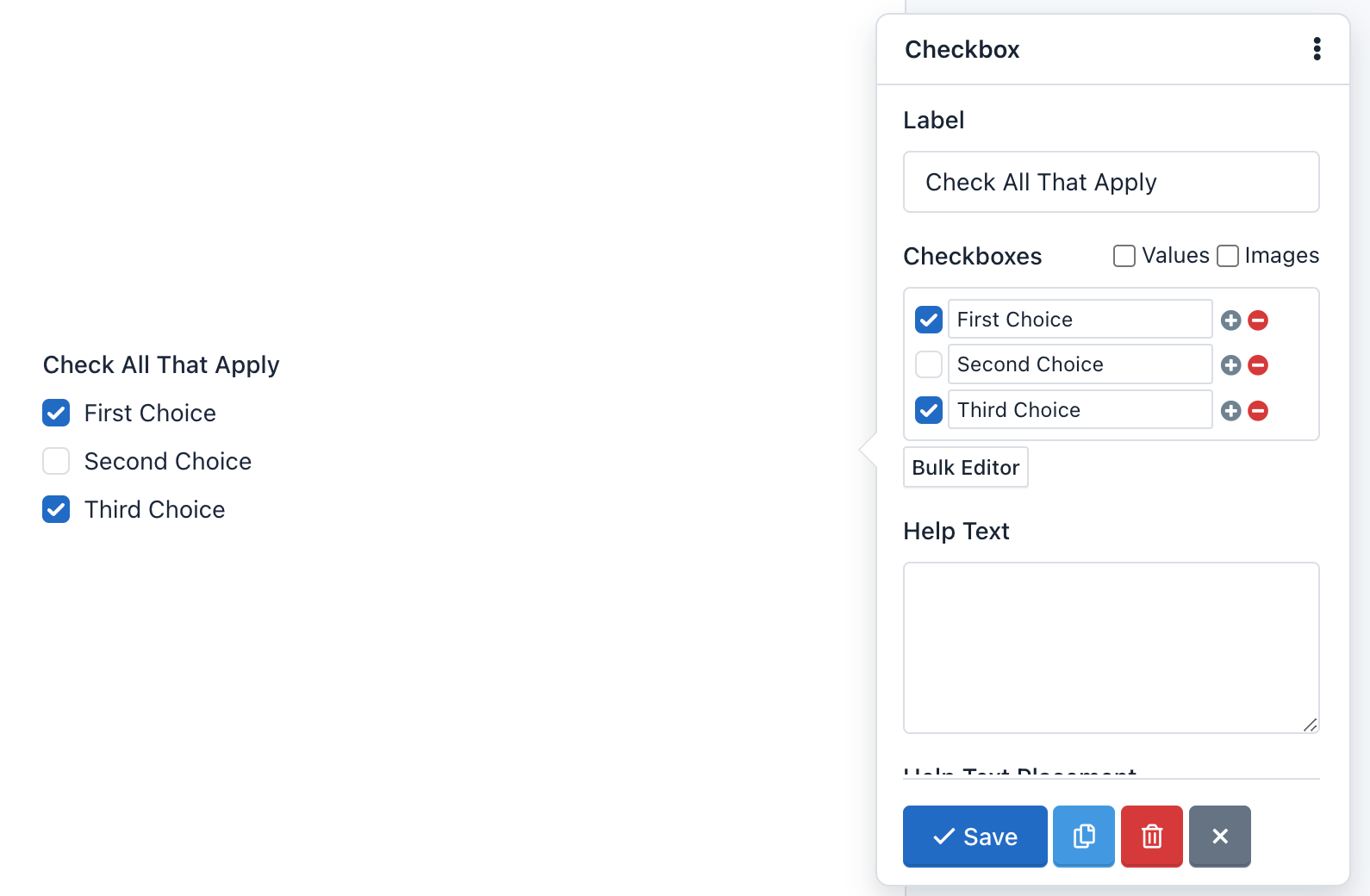
Por ejemplo, ingrese al editor Bulk y agregue las siguientes “Casillas de verificación” y haga clic en “Guardar”:
First Choice|1
Second Choice|2|selected
Third Choice|3
Fourth Choice|4|selected
Fifth Choice|5
La vista previa del formulario mostrará un componente de casilla de verificación con 5 casillas de verificación: Primera opción, Segunda opción, Tercera opción, Cuarta opción y Quinta opción. Se marcarán las casillas de verificación “Segunda opción” y “Cuarta opción”. Y finalmente, si el usuario envía el formulario sin realizar ningún cambio, enviará los valores: 2,4.
– Verificar DNS:
Esta opción le dice a la aplicación que en el proceso de validación del campo de correo electrónico verifique que el dominio de correo electrónico realmente exista y tenga registros ‘A’ y ‘MX’.
¡Precaución! Esta es una opción avanzada y debe utilizarse con precaución. La verificación puede fallar debido a un problema con los servidores DNS incluso cuando se trata de un correo electrónico válido. De forma predeterminada, está deshabilitado.
– Clase CSS:
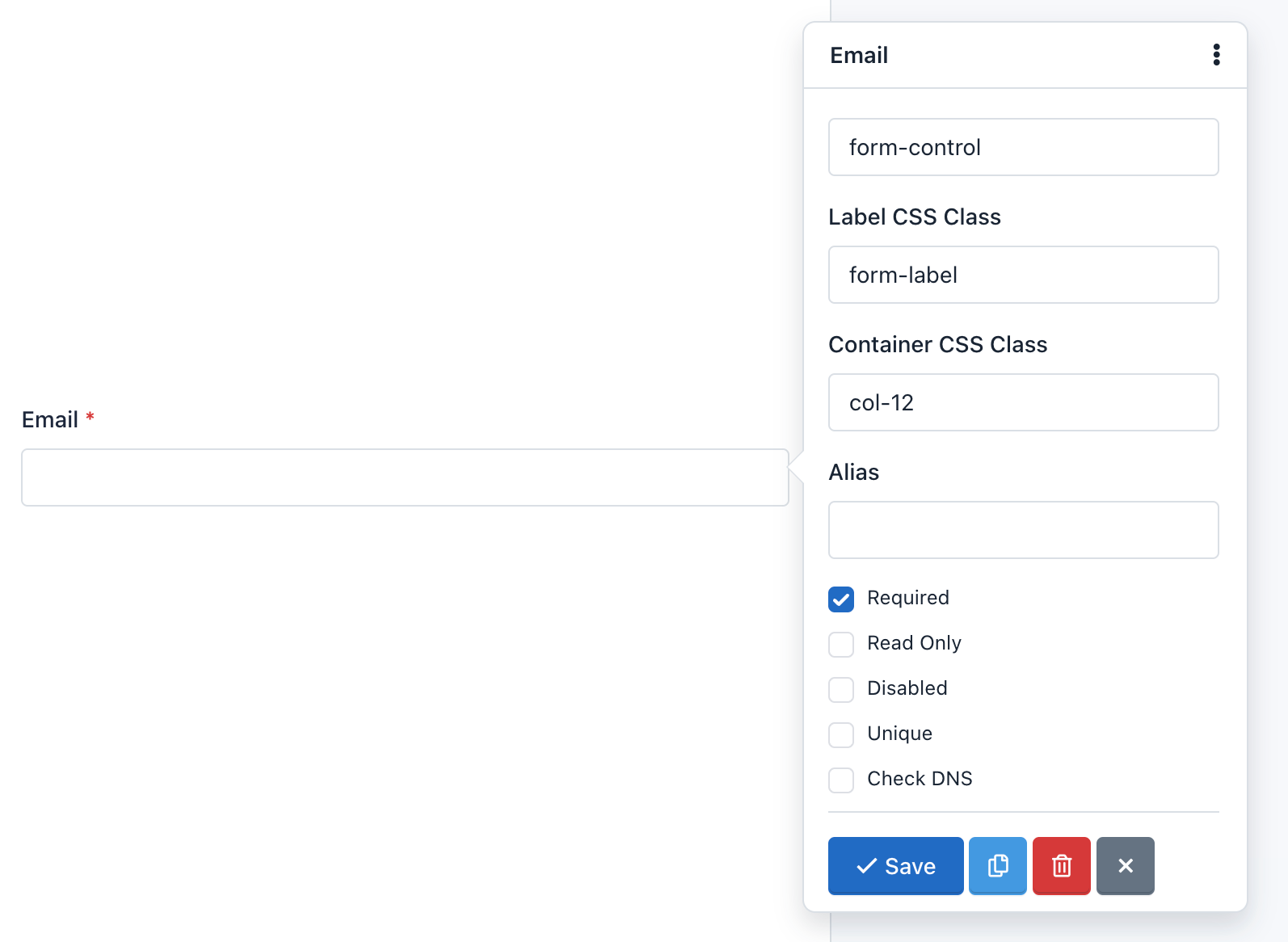
Le permite agregar una o más clases CSS al campo de formulario.
– Clase CSS de contenedor:
Le permite agregar una o más clases CSS al contenedor de todo el componente.
Tú puedes crear formularios de varias columnas definiendo la clase col-xs-* (el asterisco representa el número de columnas, entre 1 y 12).
Por ejemplo:
Si quieres colocar dos campos en dos columnas debes hacer lo siguiente:
- Agregue la clase CSS del contenedor al primer campo: `col-xs-6
- Agregue la clase CSS del contenedor al segundo campo: `col-xs-6
En este ejemplo, utilizamos las clases CSS predefinidas “sin relleno” para eliminar el relleno que Bootstrap CSS agrega a las columnas. Puedes agregarlos o no según tu diseño. De lo contrario, puede agregar la clase CSS contenedora col-xs-12 al resto de campos, para preservar el mismo relleno en cada campo.
¡Importante! Puedes ir a la Documentación CSS de Bootstrap para más información.
Nota:
- De forma predeterminada, todos los campos excepto Button vienen con la clase:
form-group. Esta clase no se puede editar.- De forma predeterminada, el campo Botón viene con la clase:
form-action. Esta clase no se puede editar.
– Atributos personalizados:
Puede agregar atributos personalizados a un campo. Estos atributos tienen dos partes: el nombre del atributo y el valor del atributo. Esta función te permite crear formularios más accesibles, especialmente porque puedes usarla para agregar:
- Atributos de datos: Útil para integrar campos de formulario con bibliotecas de JavaScript
- Atributos de Aria: Útil para describir mejor los campos del formulario y ofrecer más accesibilidad.
– Valor predeterminado:
Puede agregar un valor predeterminado a un campo. Este valor aparece de forma predeterminada, pero el usuario puede modificarlo. Si el usuario envía el formulario sin haber modificado el valor predeterminado, este valor se recopilará para procesar el envío.
– Discapacitado:
Puede desactivar un campo si desea que se muestre al usuario, pero no que se edite. (Tenga en cuenta que también puede desactivar un campo oculto). A diferencia de la opción Solo lectura, un campo deshabilitado no se envía al servidor. Es decir, la información almacenada en un campo deshabilitado no se recibe y por tanto no aparece en el Administrador de Envíos.
– Tamaño del campo:
Un campo Área de texto permite configurar su tamaño. El tamaño debe ser un número entero e indica el número de filas mostradas o, en otras palabras, la altura del campo. Por defecto es 3.
– Texto de ayuda:
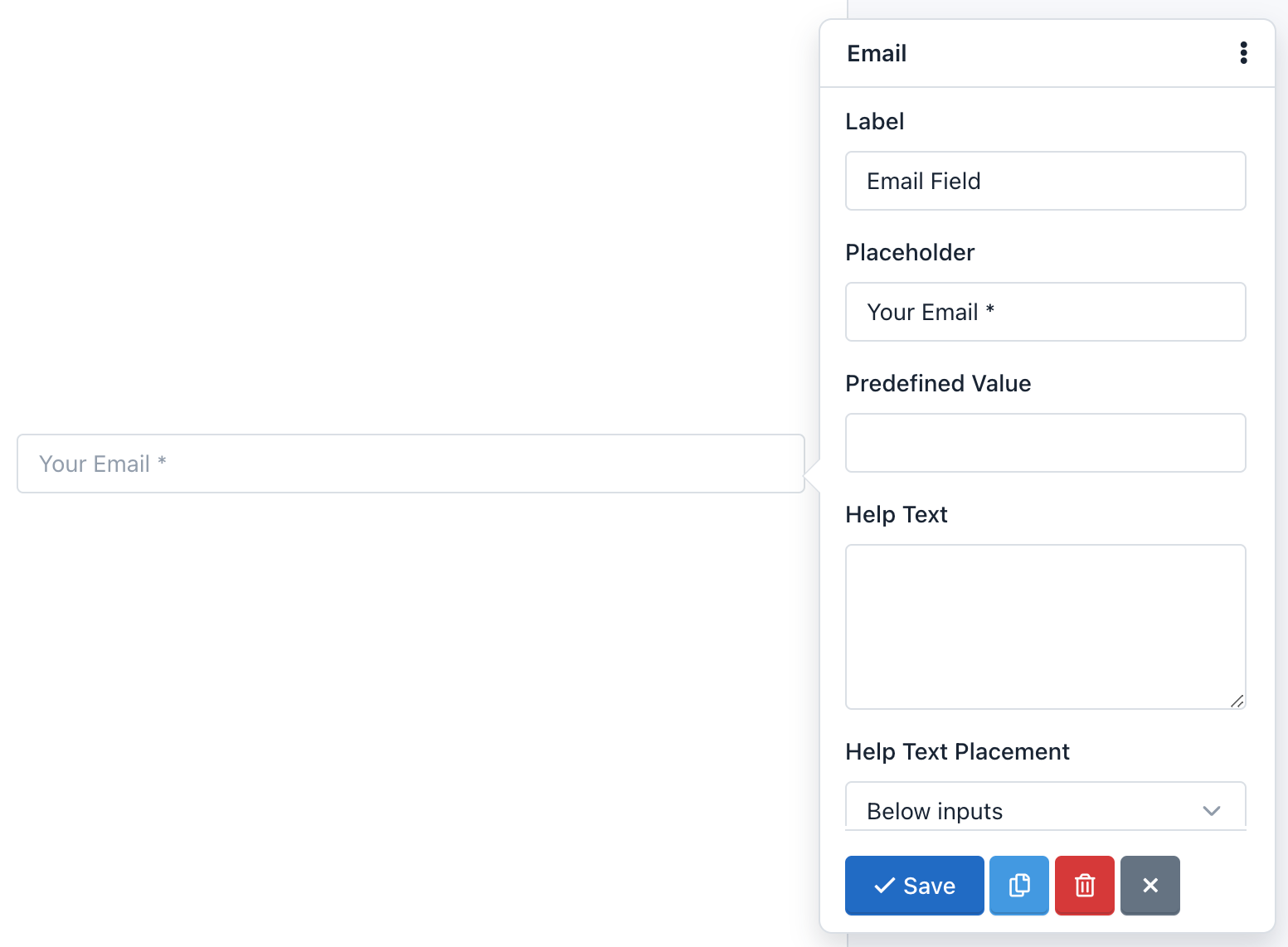
El texto que escriba aquí aparecerá debajo del campo y, a menudo, se utiliza para dar instrucciones a los usuarios sobre qué incluir en él.
– Colocación de texto de ayuda:
Este menú desplegable le permite mover el texto de ayuda encima o debajo del campo del formulario.
– En línea:
La opción En línea se encuentra en los campos Casilla de verificación y Botones de opción y se utiliza para cambiar la posición vertical de las casillas de verificación o botones de opción a una posición horizontal.
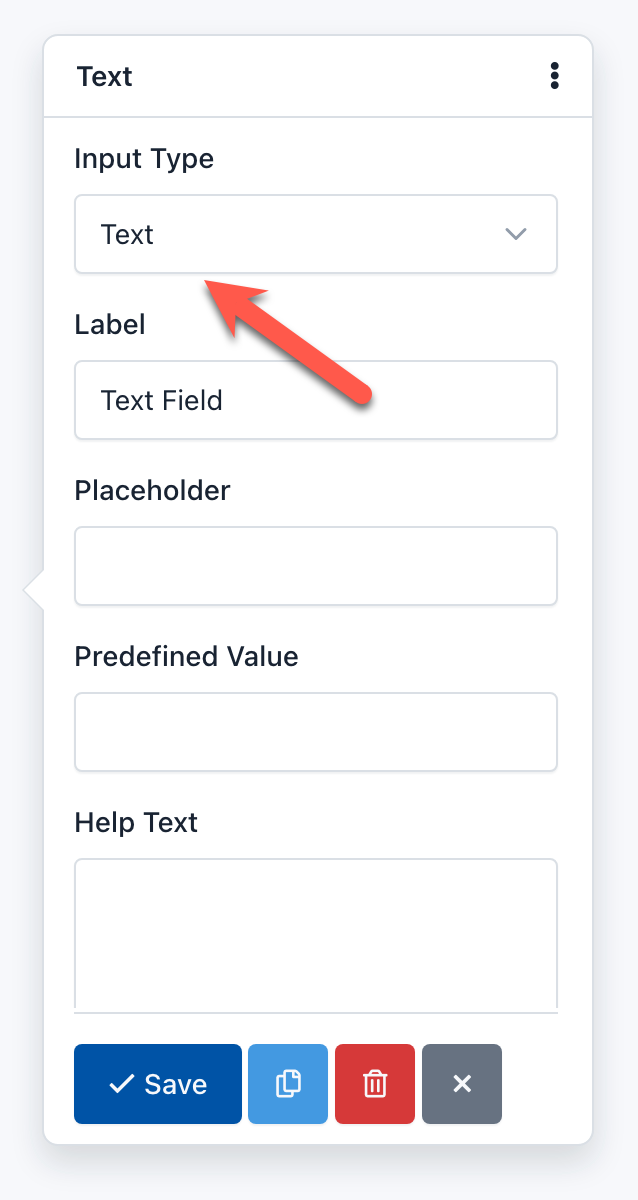
– Tipo de entrada:
Muchos campos le permiten cambiar el tipo de entrada para especificar el tipo de datos que recibirá. Por ejemplo, un campo de texto puede tener un tipo de entrada “URL”, para garantizar que el texto que escriba aquí sea una URL absoluta que comience con las letras ‘http’.
– Solo enteros:
Puede activar esta opción si desea que el valor de este campo sea solo un número entero. Si el usuario ingresa un número de punto flotante, el Formulario no se procesará y en su lugar aparecerá un error de validación.
– Patrón entero:
Es una opción avanzada del Campo Numérico que le permite personalizar la expresión regular que acepta solo números enteros (0-9) y se utilizará en el proceso de Validación de Formularios. ¿La expresión regular utilizada por defecto es ‘/^\s[+-]?\d+\s$/’;
– Etiqueta
Es la forma más común de informar al usuario el valor que debe ingresar en el campo. Generalmente se muestra en la parte superior del campo, pero puedes modificar esta posición cambiando el diseño del formulario.
– Clase CSS de etiqueta:
Le permite agregar una o más clases CSS a la etiqueta. Tenga en cuenta que si desea ocultar una etiqueta, puede agregar la clase CSS de Bootstrap 3 ‘sr-only’.
Nota: De forma predeterminada, todos los campos vienen con la clase CSS: control-label. Se recomienda no eliminarlo.
– Fecha mínima:
Puede definir una fecha como la fecha mínima a tener en cuenta en el proceso de campo de validación. Si el usuario ingresa una fecha anterior, el formulario no se enviará y en su lugar aparecerá un error de validación. Si esta opción no está definida, esta limitación no existirá.
La fecha debe mantener el siguiente formato: aaaa-mm-dd (formato estándar HTML5) para fechas estáticas. Además, puedes utilizar etiquetas para validar fechas relativas:
{today}: Hoy es la fecha mínima.{today:+1}: Mañana es la fecha mínima.{today:-1}: Ayer es la fecha mínima.
– Fecha máxima:
Puede definir una fecha como la fecha máxima a tener en cuenta en el proceso de campo de validación. Si el usuario ingresa una fecha posterior, el formulario no se enviará y en su lugar aparecerá un error de validación. Si esta opción no está definida, esta limitación no existirá.
La fecha debe mantener el siguiente formato: aaaa-mm-dd (formato estándar HTML5) para fechas estáticas. Además, puedes utilizar etiquetas para validar fechas relativas:
{today}: Hoy es la fecha máxima.{today:+1}: Mañana es la fecha máxima.{today:-1}: Ayer es la fecha máxima.
– Număr min:
Puede definir un número entero o de punto flotante como el número mínimo a tener en cuenta en el proceso de validación del campo. Si el usuario ingresa un número menor, el formulario no se enviará y en su lugar aparecerá un error de validación. Si esta opción no está definida, esta limitación no existirá.
– Număr maxim:
Puede definir un número entero o de punto flotante como el número máximo a tener en cuenta en el proceso de validación del campo. Si el usuario ingresa un número mayor, el formulario no se enviará y en su lugar aparecerá un error de validación. Si esta opción no está definida, esta limitación no existirá.
– Tamaño mínimo:
Puede definir un número entero como el tamaño mínimo a tener en cuenta en el proceso de validación del campo. Si el usuario carga un archivo de tamaño menor al que has definido, el formulario no se enviará y, en su lugar, aparecerá un error de validación. Si esta opción no está definida, esta limitación no existirá.
El número entero representa el número de bytes permitidos. Por ejemplo, tamaño mínimo: 10311680 (resultante de la multiplicación de 1024 x 1024 x 5), el tamaño mínimo del archivo debe ser de 5 MB.
– Tamaño máximo:
Puede definir un número entero como el tamaño máximo que se tendrá en cuenta en el proceso de validación del campo. Si el usuario carga un archivo con un tamaño mayor al definido, el formulario no se enviará y en su lugar aparecerá un error de validación. Si esta opción no está definida, esta limitación no existirá.
El número entero representa el número de bytes permitidos. Por ejemplo, tamaño máximo: 10311680 (resultante de la multiplicación de 1024 x 1024 x 5), el tamaño máximo de archivo debe ser de 5 MB.
– Longitud mínima:
Puede definir un número entero como la longitud mínima de la cadena de entrada. Si no se establece, significa que no hay límite de longitud mínimo.
– Longitud máxima:
Puede definir un número entero como la longitud máxima de la cadena de entrada. Si no se establece, significa que no hay límite de longitud máxima.
– Archivos mínimos:
Puede definir un número entero como el número mínimo de archivos que el usuario final debe cargar para pasar la validación.
– Archivos máximos:
Puede definir un número entero como el número máximo de archivos que el usuario final debe cargar para pasar la validación. Utilice esta función para permitir múltiples cargas con el mismo campo Archivo.
– Longitud máxima:
Puede definir un número entero como el número máximo de archivos que el usuario final debe cargar para pasar la validación.
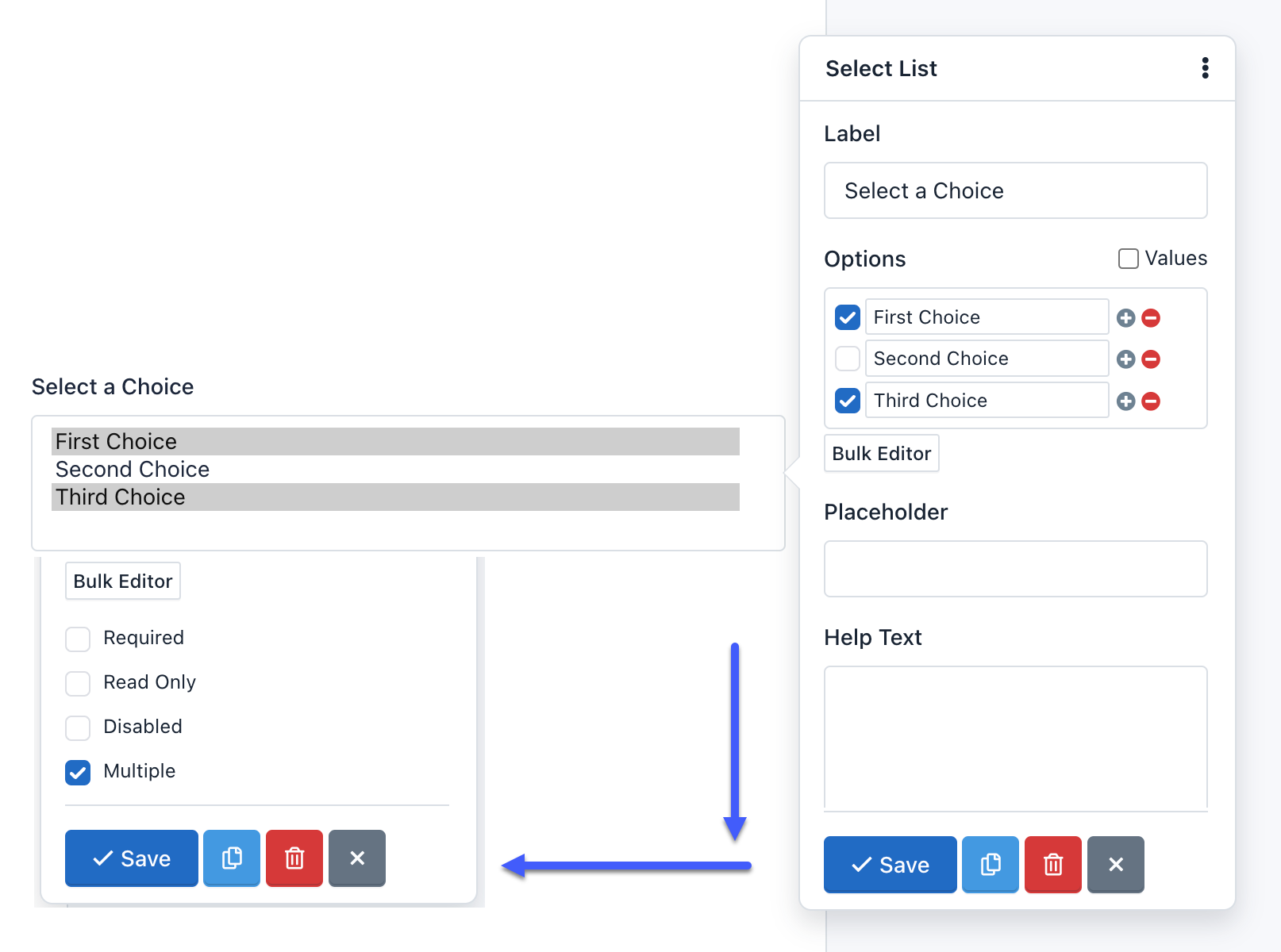
– Múltiple:
Esta opción indica que el usuario puede ingresar múltiples valores. Puede encontrar esta opción en los campos Correo electrónico y Lista de selección:
- Si se ha habilitado la opción Múltiples en un campo de correo electrónico, puede agregar varias direcciones de correo electrónico válidas separadas por comas. Por ejemplo: ‘name@example.com,name2@example.com’.
- Si se ha habilitado la opción Múltiples en un campo Seleccionar lista, puede seleccionar varias opciones. La información recopilada tendrá un formato separado por comas. Por ejemplo: ‘Opción Uno, Opción Dos’.
– Patrón numérico:
Es una opción avanzada del Campo Numérico que le permite personalizar la expresión regular que acepta cualquier número y será utilizada en el proceso de Validación del Formulario. La expresión regular utilizada de forma predeterminada coincide con un número de punto flotante y, opcionalmente, con una parte exponente (por ejemplo, -1.23e-10): ‘/^\s[-+]?[0-9].?[0-9]+([eE][-+]?[0-9]+)?\s*$/’.
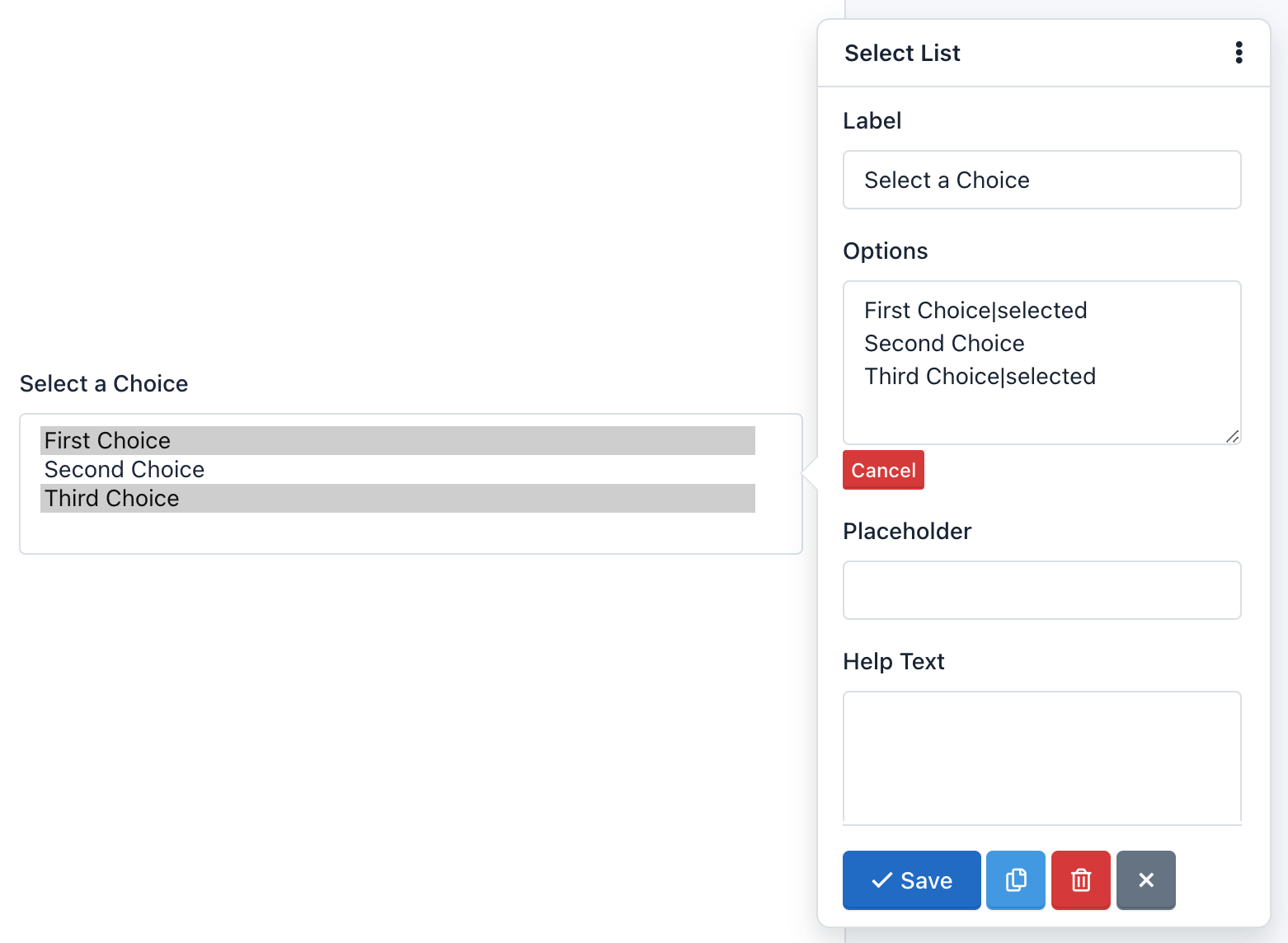
– Opțiuni:
La opción Opciones solo se encuentra en los campos Seleccionar lista y se utiliza para agregar opciones de selección al componente.
Por ejemplo, si ingresa en el campo Opciones del formulario emergente:
One|1
Two|2|select
Three|3
Four|4
Five|5
La vista previa del formulario mostrará un cuadro con el texto “Dos”. Y si el usuario envía el formulario sin realizar ningún cambio, enviará el valor: 2.
– Patrón
Es una opción avanzada y le permite agregar una expresión regular al campo que se utilizará en el proceso de validación del formulario. Si el valor enviado por el usuario no coincide con este patrón, el formulario no será procesado y en su lugar aparecerá un error de validación.
– Marcador de posición
Es la forma alternativa de describir el valor que el usuario debe ingresar en el campo. De forma predeterminada, el marcador de posición aparece en el campo hasta que el usuario comienza a ingresar datos.
– Radios:
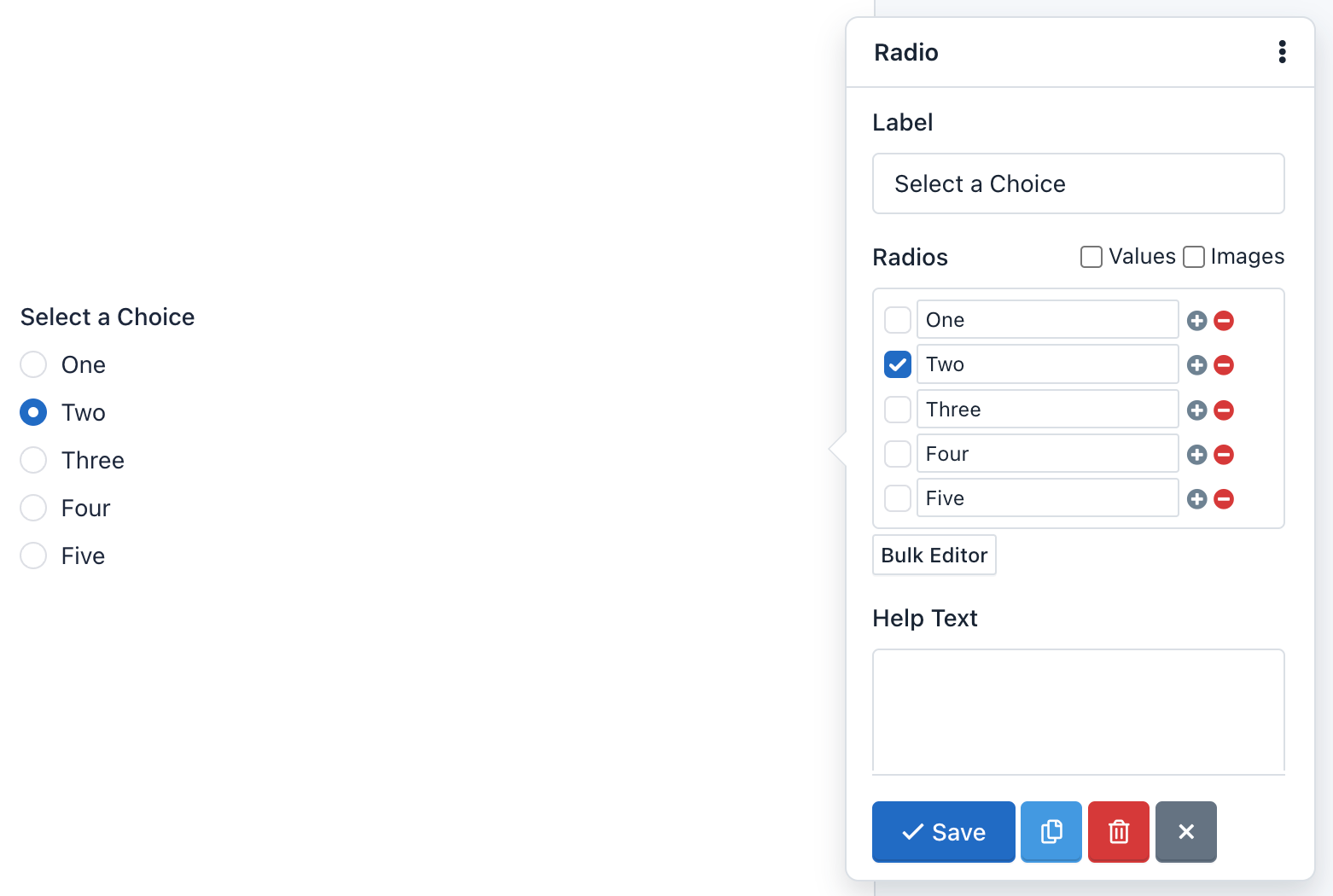
La opción Radios está disponible en los componentes del botón Radio y se utiliza para agregar botones de opción al formulario.
Por ejemplo, si haces clic Editor masivo e ingrese las siguientes radios:
One|1
Two|2|selected
Three|3
Four|4
Five|5
La vista previa del formulario mostrará cinco botones de opción con las palabras: Uno, Dos, Tres, Cuatro y Cinco. Se seleccionará la opción Dos. Luego, si el usuario envía el formulario sin realizar ningún cambio, enviará el valor: 2
– Sólo lectura:
Cuando habilita esta opción, el campo se mostrará al usuario pero él no podrá editarlo. La información en un campo de solo lectura es recibida y validada por el servidor cuando se envía el formulario. También será recopilado por el Gerente de Envíos.
– Requerido
Esta propiedad le permite asegurarse de que el usuario complete un campo específico antes de enviar el formulario. Si el usuario envía el formulario con un campo obligatorio vacío, el formulario no se procesa y en su lugar se muestra un mensaje de error. De forma predeterminada, las etiquetas de los campos obligatorios tienen un asterisco rojo a la derecha.
– Numărul step:
Con esta opción, puede configurar el atributo ‘paso’ HTML5 de los campos Número y Fecha. El atributo ‘paso’ especifica el número válido que se utilizará como intervalo al cambiar los valores de este campo utilizando los controladores del navegador. Los navegadores modernos reconocen este atributo.
¡Importante! Si el campo Número tiene habilitada la opción ‘Solo enteros’, se recomienda establecer su ‘Número de paso’ en 1.
– Unique:
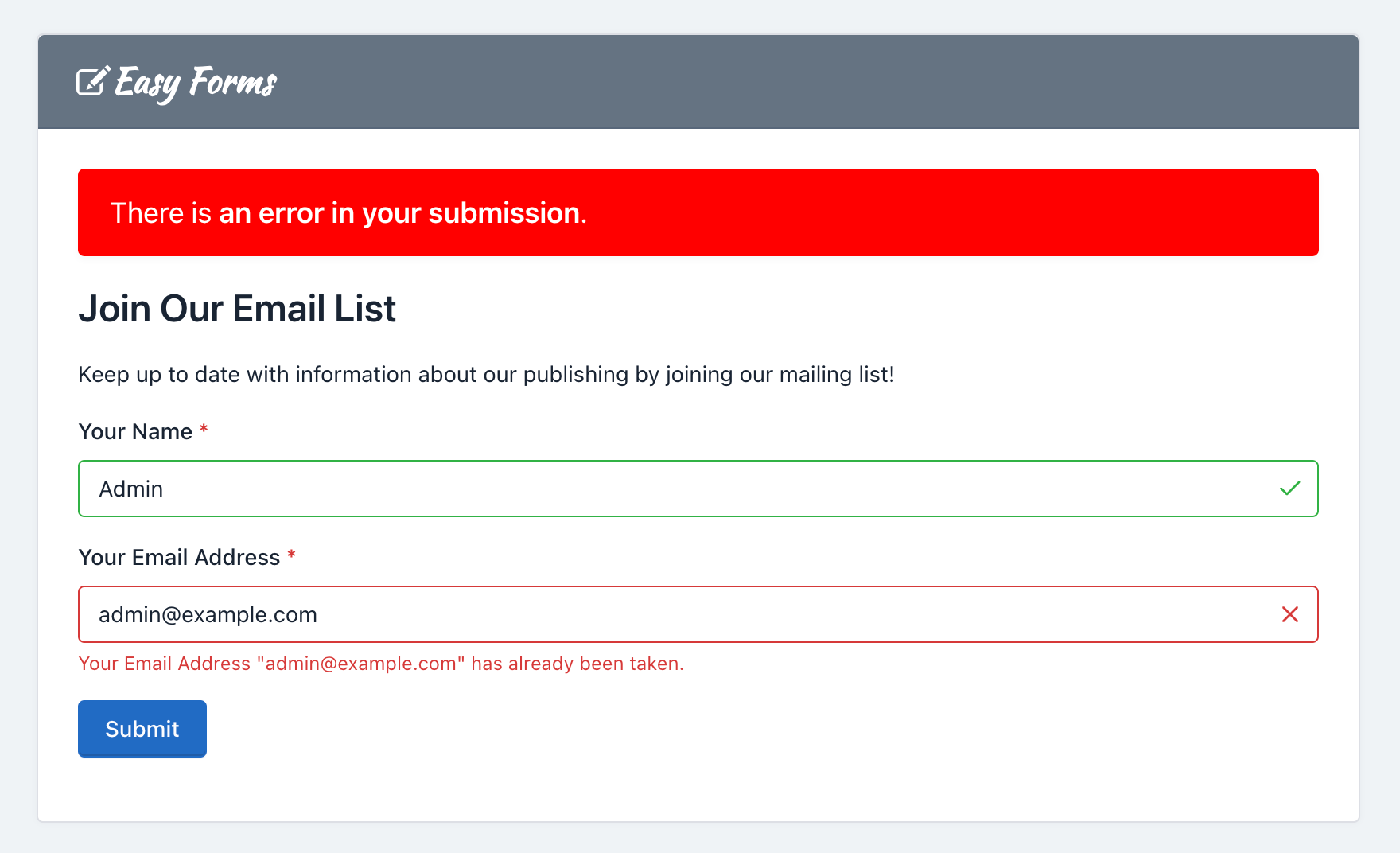
Esta opción le permite comprobar que la información ingresada en este campo es única y no ha sido enviada previamente. Útil para listas de correo y formularios de registro, donde a menudo es necesario evitar que los usuarios ingresen la misma información más de una vez.
Tipos de campos
– Título
Los encabezados se utilizan para marcar secciones del formulario, también para darle un título. Por ejemplo, cuando ingresa al Generador de formularios para crear uno, verá un encabezado (h3) con el texto “Formulario sin título”. Para modificar este texto, simplemente haga clic en él. Inmediatamente aparecerá un formulario con todas las opciones para personalizarlo.
– Párrafo
Los párrafos son componentes que se utilizan para dar forma a un formulario. Por ejemplo, puedes utilizarlos para invitar a tus usuarios a completar el formulario o dar instrucciones. Cuando ingresas al Creador de formularios para crear uno, verás un párrafo con el texto “Este es mi formulario”. Por favor, rellénelo. ¡Gracias!” Para modificar este texto, simplemente haga clic en él. Inmediatamente aparecerá un formulario con todas las opciones para personalizarlo.
– Campo de texto
Un campo de texto es un componente que le permite escribir solo una línea de texto. Los navegadores web consideran el campo de texto como el campo predeterminado estándar de otros más especializados, como URL o color. El campo de texto puede tener cinco tipos de entrada diferentes, cada uno de los cuales se utiliza para validar datos de forma diferente. Los cinco tipos son:
- Texto: Este es el tipo predeterminado para este componente. Y es uno que se usa comúnmente en formularios, porque no ofrece ninguna validación y aceptará todos los datos enviados por el usuario. Si el navegador no reconoce ningún otro tipo, se mostrará dicho campo en su lugar.
- URL: Este tipo fue introducido por HTML5 y ahora los navegadores modernos lo aceptan. Utilice el tipo de URL si desea recopilar URL absolutas que comiencen con ‘http’.
- Color: Este tipo fue introducido por HTML5 y los navegadores modernos que lo aceptan muestran automáticamente una paleta de colores cuando haces clic en él. Utilice el tipo Color si desea que los datos recopilados sean el valor hexadecimal de un color, comenzando con un signo ‘#’. Por ejemplo, ‘#FFFFFF’.
- Tel: Este tipo fue introducido por HTML5 y ahora los navegadores modernos lo aceptan. Utilice este tipo si los datos a recopilar son un número de teléfono.
- Contraseña: Todos los navegadores reconocen este tipo de entrada. Utilice este tipo de entrada si desea que el usuario ingrese datos que no se muestran en la pantalla. Tenga en cuenta que Easy Forms no está diseñado para almacenar contraseñas, principalmente porque los datos se almacenan como texto sin formato. Si es necesario, utilice este tipo de entrada con precaución.
– Campo numérico
Un campo numérico es un componente que se utiliza para recopilar números como contenido. Siguiendo el estándar HTML5, este componente puede ser de 2 tipos:
- Número: Este es el tipo que se debe utilizar cuando se desea que el usuario escriba el número. Por ejemplo, podrías preguntar: “¿Cuántos años tienes?” Si el usuario ingresa ‘Cinco años’, se le notifica que debe escribir solo números: 5, en este caso.
- Rango: Este tipo de entrada también se utiliza para recopilar datos numéricos, pero a diferencia de Number, los navegadores modernos muestran un control deslizante que el usuario puede usar para ingresar sus datos. Por ejemplo, puedes preguntar “Del 1 al 10, ¿qué tan bueno eres en matemáticas?” Dependiendo de cómo arrastre el control deslizante, el valor será mayor o menor.
A diferencia de los componentes de texto, los componentes numéricos ofrecen muchas opciones de validación diferentes. Por ejemplo, Integer Only indica que el campo debe recopilar solo datos numéricos de números enteros: ¡No se aceptan decimales! También puede configurar el número mínimo y máximo a ingresar y más. Todas estas opciones siguen el estándar HTML5 y también están validadas en el servidor.
– Campo de fecha
Un campo de fecha es un componente que se utiliza para recopilar fechas válidas. Los campos de fecha fueron introducidos por HTML5 y los navegadores modernos que los reconocen muestran un calendario haciendo clic en el campo. Este componente puede tener 5 tipos diferentes de entrada:
- Fecha: El tipo de entrada a utilizar si desea recopilar fechas. Debes tener el formato: aaaa-mm-dd.
- Fecha y hora local: El tipo de entrada a utilizar si desea recopilar fechas y horas. Los datos recopilados tendrán el formato ISO estándar: aaaa-mm-ddThh:mm:ss.
- Tiempo: El tipo de entrada a utilizar si desea recopilar horas en el formato: hh:mm. Para recopilar segundos en este formato: hh:mm:ss debes establecer un paso de “1” segundo.
- Mes: Este tipo de entrada es compatible con los navegadores modernos y debe utilizarse si desea que el usuario seleccione el mes o el mes y el año. El formato de entrada es aaaa-mm.
- Semana: Este tipo de entrada es compatible con los navegadores modernos y debe utilizarse si desea que el usuario seleccione la semana del año en formato numérico.
Nota: De hecho, algunos navegadores modernos aún no muestran el selector de fechas cuando el campo es una fecha. Pero en el futuro todos lo harán. Por ahora, los navegadores que no lo admiten son Safari, Firefox y versiones anteriores de IE. Para estos casos, podemos utilizar un widget jQuery UI Datepicker como alternativa.
– Campo de correo electrónico
Se utiliza un campo de correo electrónico para recopilar correos electrónicos válidos. De forma predeterminada, valida que el texto contiene un ‘@’ y un ‘.’ más dos o más caracteres para el dominio de correo electrónico. Además, debes utilizar este campo para enviar notificaciones que tengan los correos de tus usuarios como remitentes (Respuesta a).
Una opción avanzada de este campo es la capacidad de verificar el DNS del correo para confirmar que el dominio realmente existe y tiene un registro A y MX. Se debe tener cuidado de que esta validación pueda fallar debido a problemas con los servidores DNS incluso cuando el correo sea válido. De forma predeterminada, esta opción está deshabilitada.
– Área de texto
Un área de texto es un componente que le permite recopilar varias líneas de texto, con varios párrafos. Es un campo adecuado si desea que los usuarios redacten un texto completo. También puedes cambiar algunas configuraciones. Por ejemplo, puedes cambiar la altura del área de texto para mostrar más espacio a tus usuarios. Para ello, haga clic en el área de texto y cambie el tamaño del campo que por defecto es 3.
– Casilla de verificación
El componente Casilla de verificación agrega casillas de verificación al formulario. Este componente proporciona una lista de opciones con una casilla de verificación a continuación, para que sus usuarios puedan marcar todas, algunas o ninguna. Puedes usarlo si quieres obtener varias respuestas, por ejemplo: ¿Cuáles de las siguientes son frutas?
Para agregar, editar y eliminar casillas de verificación, debe hacer clic en el componente. Luego aparece un formulario con el campo “Casillas de verificación”. Tenga en cuenta que cada línea de este campo representa una elección diferente. Cada opción puede estar compuesta por tres partes: Etiqueta, Valor e Imagen. Además, puedes comprobarlos.
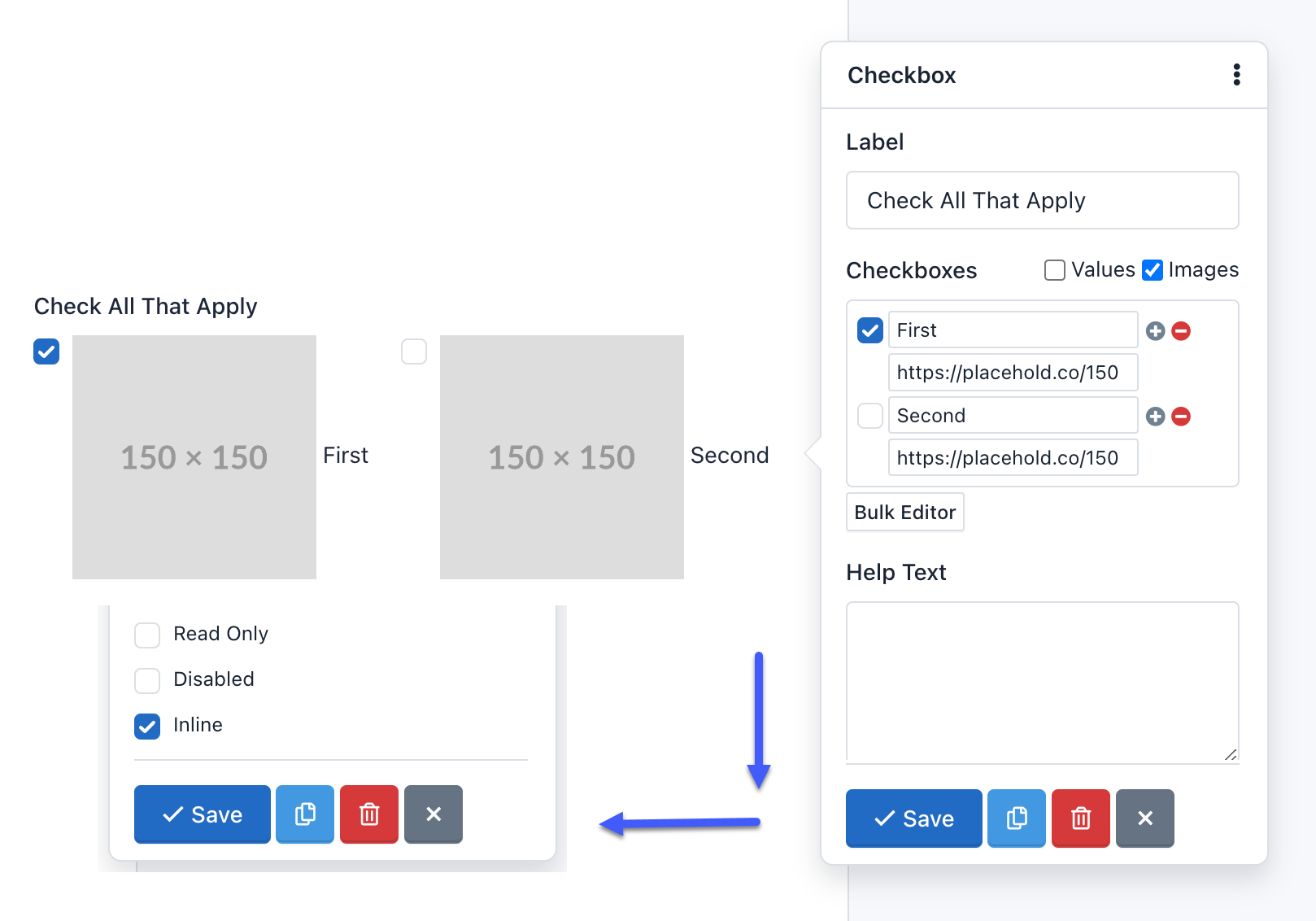
Además, puede elegir la herramienta Editor masivo para insertar opciones separadas por una barra vertical o una tubería. El formato debe ser el siguiente: Etiqueta|Valor|seleccionado. La segunda y tercera parte de este formato son opcionales.
Por ejemplo, haga clic en Editor masivo y agregue las siguientes “Casillas de verificación”:
One|1
Two|2|selected
Three|3
Four|4|selected
Five|5
La vista previa del formulario mostrará 5 casillas de verificación con las palabras Uno, Dos, Tres, Cuatro y Cinco. Se seleccionará la opción “Dos” y “Cuatro”. Y, si el usuario envía el formulario sin realizar ningún cambio, enviará los valores: 2,4.
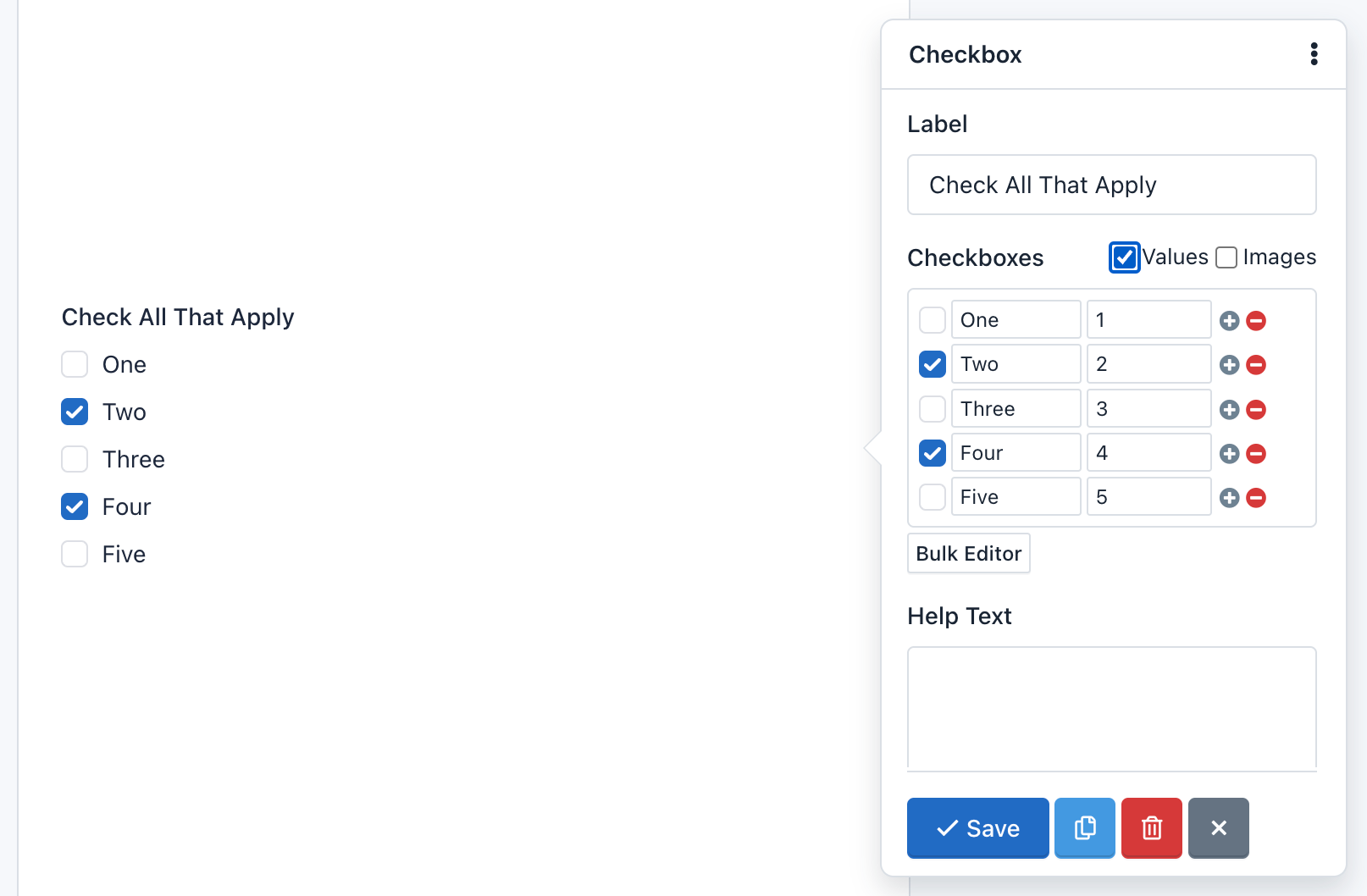
Además, puedes agregar imágenes o íconos a las casillas de verificación para darle un toque más dinámico a tus formularios.
Para insertar una imagen en la etiqueta de una casilla de verificación, debe agregar la URL de la imagen como tercer parámetro de configuración de la casilla de verificación. Por ejemplo, si configuramos nuestro componente como:
One
Two|2
Three|3|selected
Four|4|http://example.com/image-4.jpg
Five|5|http://example.com/image-5.jpg|selected
Crearemos cinco casillas de verificación:
One: Crea una casilla de verificación con el valor: ‘Uno’ y la etiqueta: ‘Uno’Two|2: Crea una casilla de verificación con el valor: ‘2’ y la etiqueta: ‘Dos’Three|3|selected: Crea una casilla de verificación con el valor: ‘3’, la etiqueta: ‘Tres’ y se marcará de forma predeterminada.Four|4|http://example.com/image-4.jpg: Crea una casilla de verificación con el valor: ‘4’, la etiqueta: ‘Cuatro’ y la imagen aparecerá junto a la casilla de verificación.Five|5|http://example.com/image-5.jpg|selected: Crea una casilla de verificación con el valor: ‘5’, la etiqueta: ‘Cinco’ y la imagen aparecerá junto a la casilla de verificación y estará marcada de forma predeterminada.
Para agregar íconos en lugar de imágenes, solo debe reemplazar las URL de las imágenes por las clases CSS de los íconos. Por ejemplo: glyphicon glyphicon-user, mostrará el icono del usuario. Tenga en cuenta que, de forma predeterminada, la aplicación tiene el conjunto de íconos Glyphicons Pro; sin embargo, puede utilizar otros íconos como Font Awesome o DevIcons. Para ello sólo tienes que añadir las fuentes al tema CSS de tu formulario.
Importante: Para agregar una imagen o un ícono a la configuración de la casilla de verificación, debe tener los dos primeros parámetros, incluso si son iguales.
Nota: Recuerde que puede mostrar sus casillas de verificación horizontalmente activando el atributo ‘en línea’.
– Botón de radio
Radio Button es un componente que le permite agregar un grupo de botones de opción al formulario. Este componente ofrece a los usuarios una lista de opciones, pero deben seleccionar solo una de ellas. Por ejemplo: ¿Cuál es tu color favorito?
Para agregar, editar y eliminar opciones, debe hacer clic en el componente. Luego aparece un formulario con el campo “Radio”. Tenga en cuenta que cada línea de este campo representa una opción diferente. Y cada línea puede estar compuesta de tres partes, separadas por una barra vertical o tubería. El formato debe ser el siguiente: Etiqueta|Valor|seleccionar. La segunda y tercera parte de este formato son opcionales.
Por ejemplo, si ingresa en el campo “Radio” del formulario emergente:
One|1
Two|2|selected
Three|3
Four|4
Five|5
La vista previa del formulario mostrará 5 casillas de verificación con las palabras Uno, Dos, Tres, Cuatro y Cinco. Se seleccionará la opción “Dos”. Y si el usuario envía el formulario sin realizar ningún cambio, enviará el valor: 2.
Además, desde la versión 1.3 puedes agregar imágenes o íconos a los botones de opción para darle un toque más dinámico a tus formularios.
Para insertar una imagen en la etiqueta de un botón de opción, debe agregar la URL de la imagen como tercer parámetro de configuración del botón de opción. Por ejemplo, si configuramos nuestro componente como:
One
Two|2
Three|3|selected
Four|4|http://example.com/image-4.jpg
Five|5|http://example.com/image-5.jpg|selected
Crearemos cinco botones de opción:
One: Crea un botón de opción con el valor: ‘Uno’ y la etiqueta: ‘Uno’Two|2: Crea un botón de opción con el valor: ‘2’ y la etiqueta: ‘Dos’Three|3|selected: Crea un botón de opción con el valor: ‘3’, la etiqueta: ‘Tres’ y se seleccionará de forma predeterminada.Four|4|http://example.com/image-4.jpg: Crea un botón de opción con el valor: ‘4’, la etiqueta: ‘Cuatro’ y la imagen aparecerá junto al botón de opción.Five|5|http://example.com/image-5.jpg|selected: Crea un botón de opción con el valor: ‘5’, la etiqueta: ‘Cinco’ y la imagen aparecerá junto al botón de opción y será seleccionada de forma predeterminada.
Para agregar íconos en lugar de imágenes, solo debe reemplazar las URL de las imágenes por las clases CSS de los íconos. Por ejemplo: glyphicon glyphicon-user, mostrará el icono del usuario. Tenga en cuenta que, de forma predeterminada, la aplicación tiene el conjunto de íconos Glyphicons Pro; sin embargo, puede utilizar otros íconos como Font Awesome o DevIcons. Para ello sólo tienes que añadir las fuentes al tema CSS de tu formulario.
Importante: Para agregar una imagen o un ícono a la configuración del botón de opción, debe tener los dos primeros parámetros, incluso si son iguales.
Nota: Recuerde que puede mostrar su botón de opción horizontalmente activando el atributo ‘en línea’.
– Seleccionar lista
Una Lista de Selección es un menú desplegable que permite al usuario seleccionar una o varias opciones, dependiendo de la configuración que elija. La principal diferencia con el componente Botón de radio es que puedes agregar muchas opciones sin cambiar su tamaño. Entonces se recomienda su uso cuando hay muchas opciones por ejemplo: ¿Seleccionar tu país de origen?
Para agregar, editar y eliminar opciones, debe hacer clic en el componente. Luego aparece un formulario con el campo “Opciones”. Tenga en cuenta que cada línea de este campo representa una opción diferente. Y cada línea puede estar compuesta de tres partes, separadas por una barra vertical o tubería. El formato debe ser el siguiente: Etiqueta|Valor|seleccionado. La segunda y tercera parte de este formato son opcionales.
Por ejemplo, agregue las siguientes “Opciones”:
One|1
Two|2|selected
Three|3
Four|4
Five|5
La vista previa del formulario mostrará un cuadro con el texto “Dos” y si el usuario envía el formulario sin realizar ningún cambio, enviará el valor 2.
Seleccione Lista con grupos de opciones
Para crear un grupo de opciones <optgroup>, adjunte el texto con corchetes dobles, por ejemplo:
[[Swedish Cars]]
Volvo
Saab
[[German Cars]]
Mercedes
Audi
– Campo oculto
Al agregar un campo oculto al formulario, esto no se mostrará en el formulario. Sin embargo, los campos ocultos son útiles para cálculos matemáticos o para enviar valores predeterminados sin cambiar la interfaz del formulario.
Nota: Puede agregar una etiqueta a un campo oculto para trabajar de una manera más cómoda en la administración del formulario, por ejemplo para crear reglas condicionales utilizando este campo.
– Carga de archivos
El campo Carga de archivos es un componente que permite a los usuarios adjuntar archivos en el envío del formulario. Una vez enviados, los archivos aparecerán en la información de envío detallada. Hay dos detalles que hay que tener en cuenta:
- Tipos de archivos permitidos: Puede limitar los tipos de archivos que se pueden cargar en cada campo de archivo. De forma predeterminada, los tipos de archivos permitidos para la imagen son: ‘.gif, .jpg, .png’. Para modificar el tipo de archivo permitido, debe hacer clic en el componente y en el campo de formulario ‘Aceptar’ que aparece, cambiar las extensiones de archivo permitidas, por ejemplo, ‘.doc, .pdf, .txt’ para aceptar archivos de texto.
- Limitaciones de tamaño: Puede limitar el tamaño del archivo definiendo un tamaño mínimo o máximo para cada campo. Para modificar el tamaño de archivo permitido, haga clic en el componente y luego expanda el formulario emergente haciendo clic en el enlace “Más”. Luego localice los campos Tamaño mínimo y máximo e ingrese el dígito que representa la cantidad de bytes permitidos. Por ejemplo, Tamaño máximo: 10311680 (resultante de la multiplicación de 1024 x 1024 x 5 = 5MB).
– Fragmento
El campo Fragmento HTML es un componente de uso avanzado que le permite agregar código HTML a sus formularios. Mostrará un editor Wysiwyg capaz de reconocer atajos de teclado para darle estilo a su código HTML rápidamente.
Tenga cuidado al ingresar un código HTML válido; de lo contrario, Form Builder no guardará el formulario y mostrará un mensaje de error indicando la línea de código donde se cometió el error. Por ejemplo, un error común es agregar más de un elemento HTML con el mismo ID.
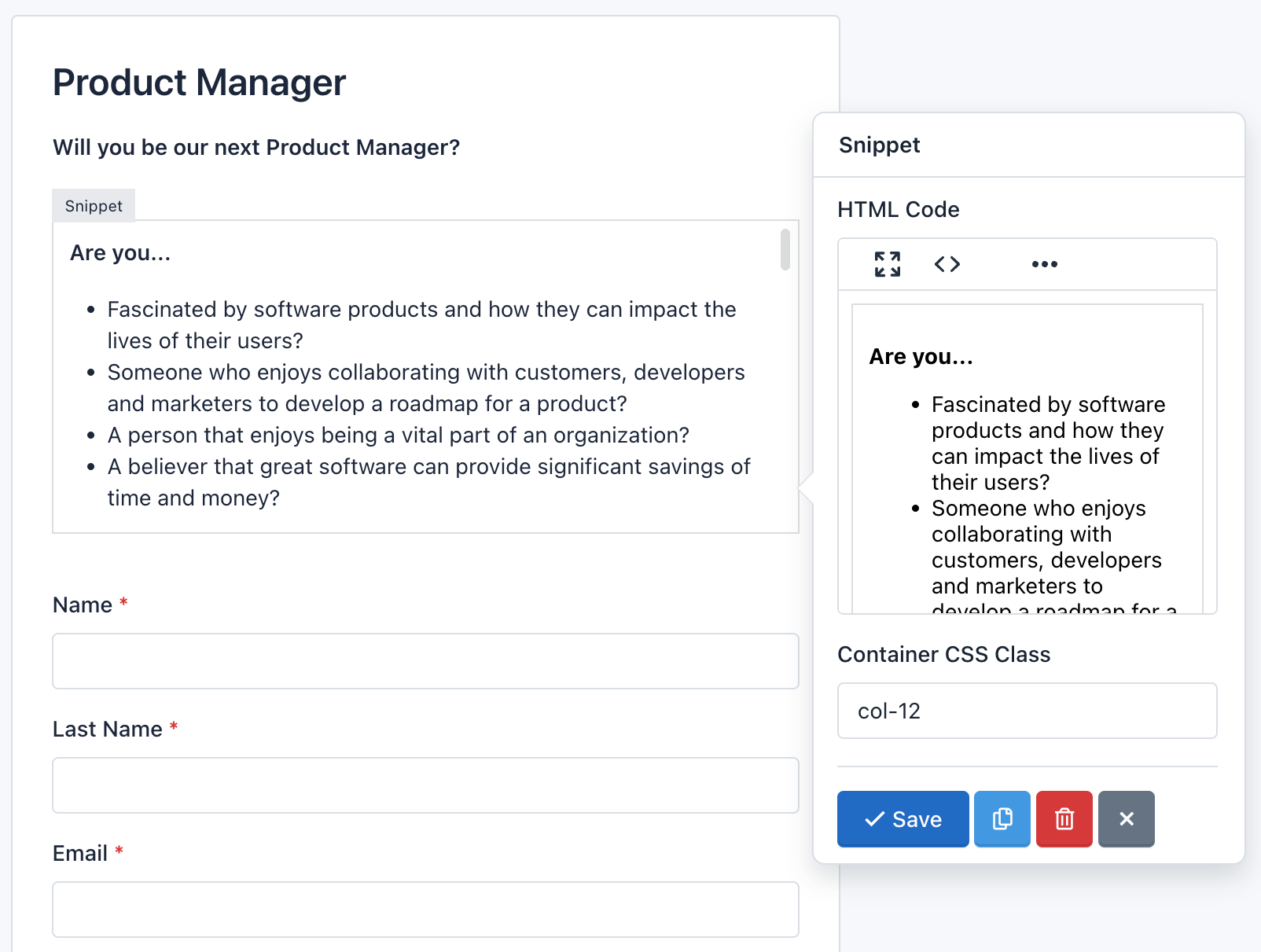
Para agregar una tabla HTML, ingresar un enlace o mostrar una imagen, primero deberá hacer clic en el botón Pantalla completa. Esto abrirá el editor Wysiwyg a través del generador de formularios, por lo que obtendrá más espacio para ingresar todo el contenido necesario. Además, puede hacer clic en el botón Código para mostrar el contenido como código HTML.
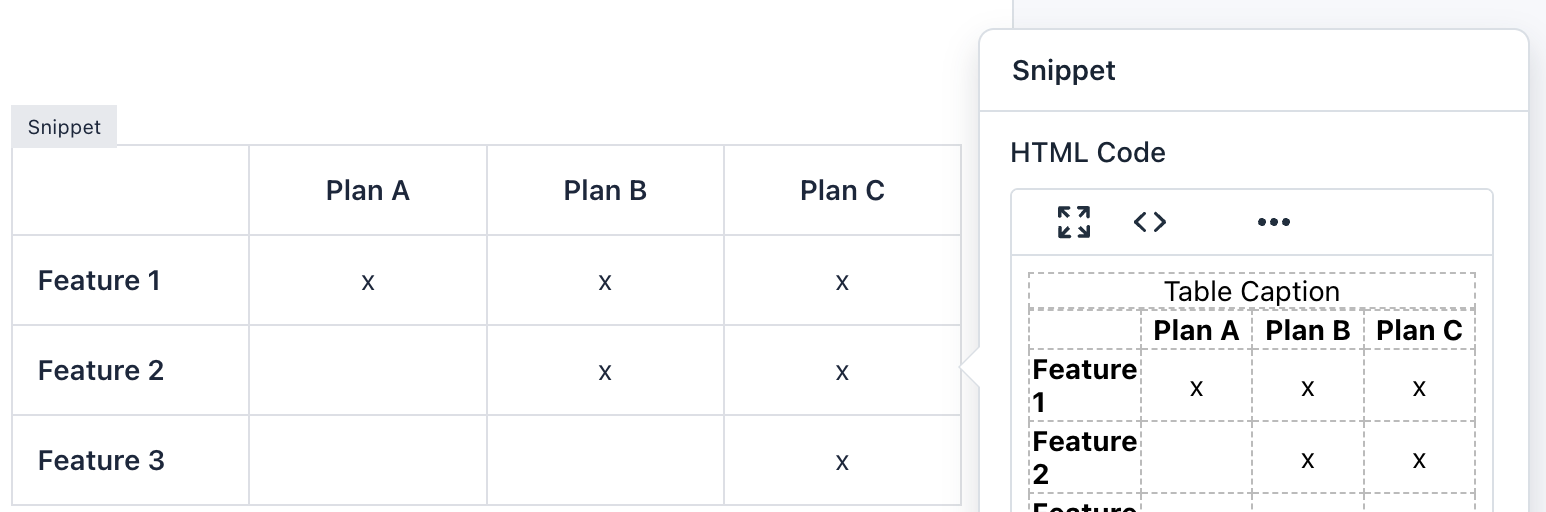
Nota: Aunque puedes agregar código CSS y JavaScript en un formulario. No se recomienda hacerlo, en estos casos puedes crear un tema CSS y/o cargar un archivo javascript externo. Recuerda que el formulario que creaste también se muestra en el Administrador de Envíos y su código podría ser incompatible.
– reCaptcha
El campo reCaptcha es un componente avanzado que permite utilizar la tecnología de Google para verificar que los usuarios no sean bots y/o spammers. Puede modificar la configuración de reCAPTCHA, como cambiar el color del tema, el tipo de captcha y el tamaño. Un detalle a tener en cuenta es que solo puedes agregar un componente reCaptcha por formulario.
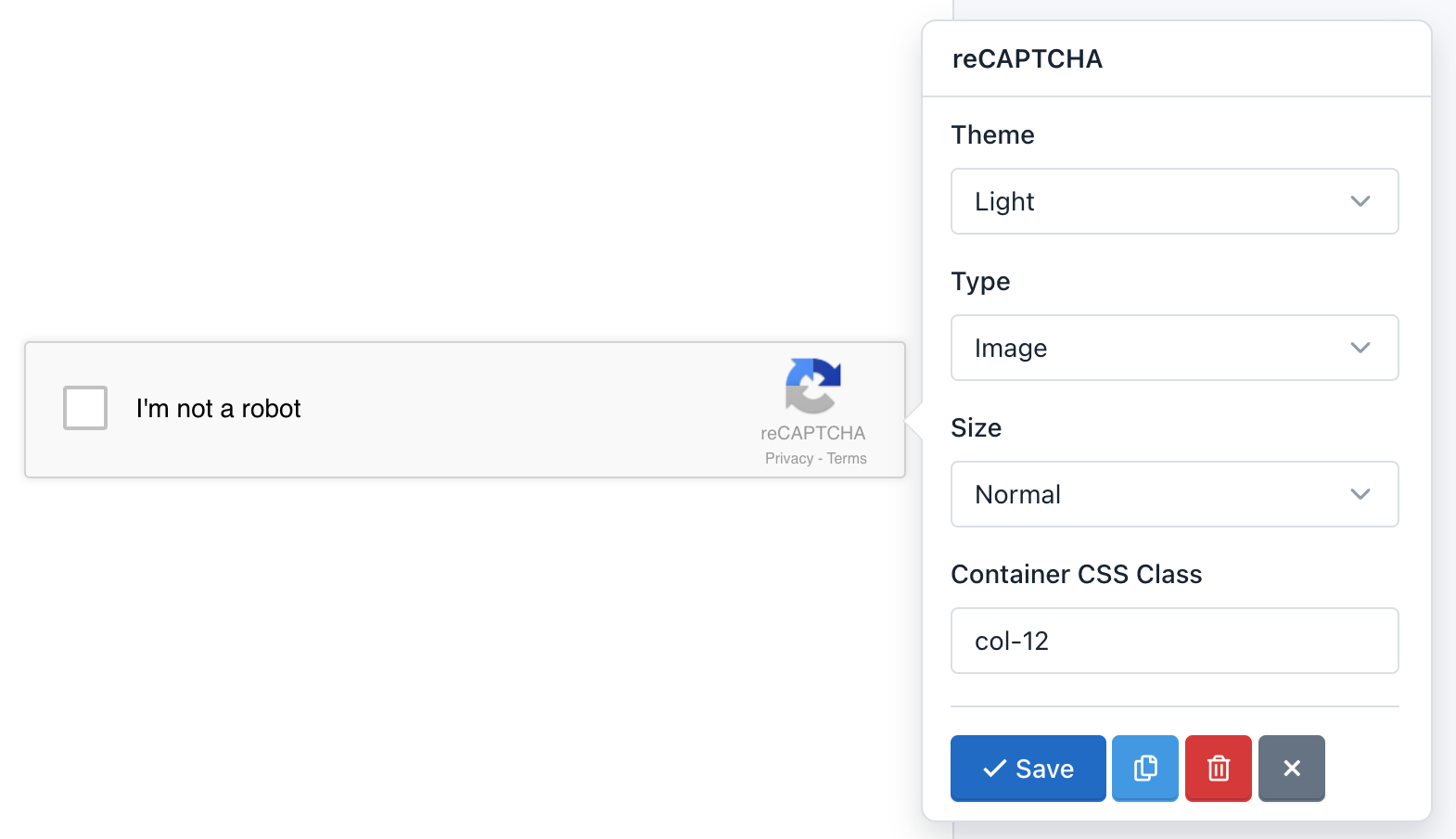
¡Importante! Antes de agregar el componente reCAPTCHA a su formulario, primero debe agregar claves reCAPTCHA en la configuración del sitio. De lo contrario, reCAPTCHA no funcionará. Si creó el formulario antes de agregar las claves, debe actualizarlo.
– Pausa de página
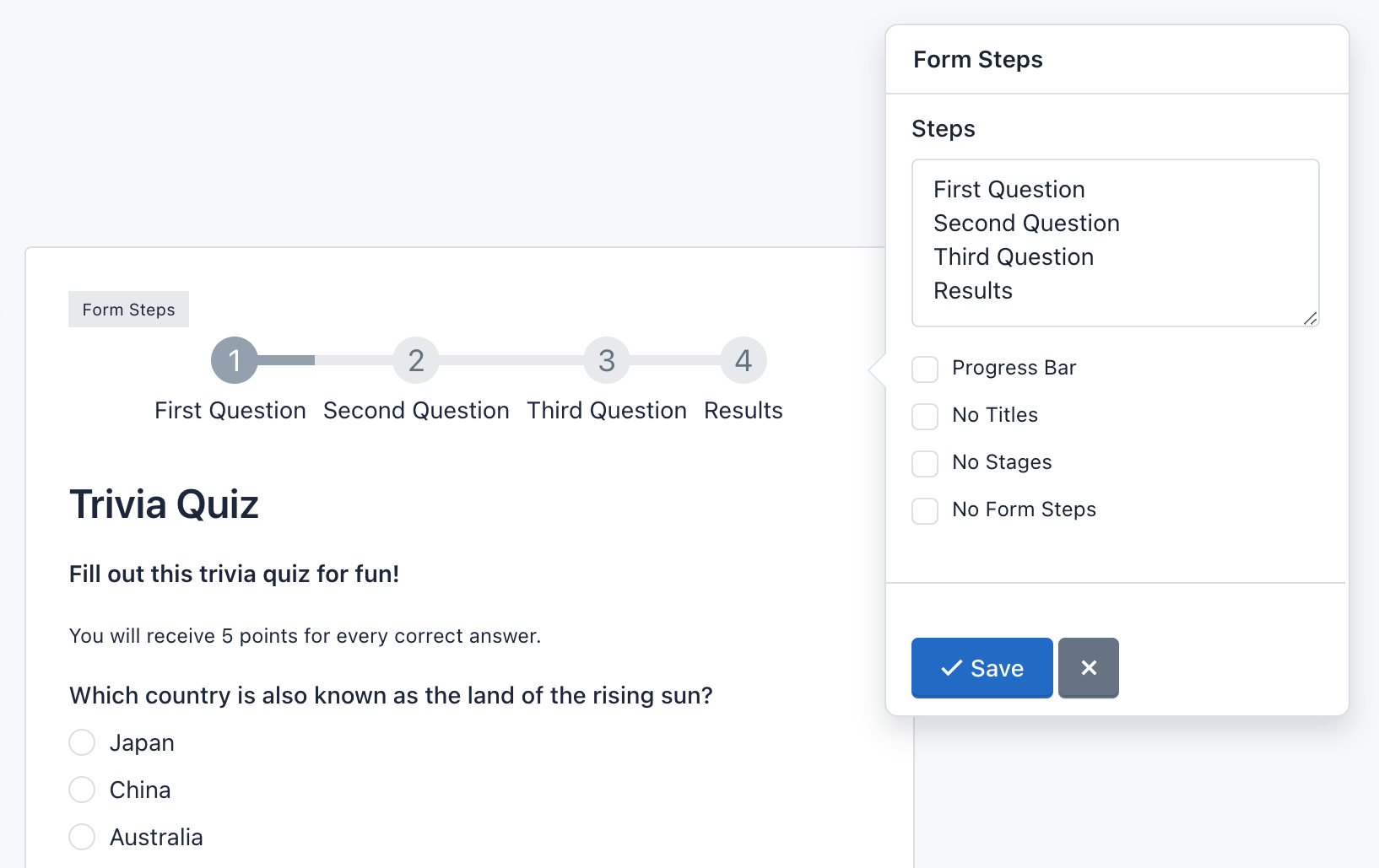
El campo de salto de página es un componente avanzado que le permite crear formularios de varios pasos o de varias páginas. Por cada salto de página creado agregarás una nueva página. Además, se mostrará un encabezado encima del formulario para que los usuarios sepan en qué paso se encuentran y cuántos pasos deben seguir para enviar el formulario. Hay dos detalles que hay que tener en cuenta:
- El componente Page Break agrega dos botones para permitir la navegación del formulario. Puede personalizar el texto del botón ‘Siguiente’ o ‘Anterior’ haciendo clic en el componente.
- Pasos del formulario: Aparecer encima del formulario. Configuraciones:
- Haga clic en Pasos del formulario para verificar su configuración. Puede cambiar los títulos de cada paso en el campo Pasos del formulario. Cada línea coincide con un título.
- Puede especificar que se muestren solo los títulos o pasos (números).
- Puede cambiar los números de paso mediante íconos de glifos. Para utilizar Glyphicons por etapas, debes agregar a cada línea de los campos Pasos, una barra vertical o tubería seguida de ‘icon-[nombre del ícono]’. Por ejemplo, si quiero reemplazar el número 1, lo escribo en la primera línea de Pasos: ‘Untitled Step|icon-user’. Vaya a Glyphicons para ver el nombre de los íconos que puede usar.
- Puedes cambiar el diseño de los pasos de una barra de progreso indicando el porcentaje que se ha alcanzado.
- Finalmente, puede ocultar los pasos del formulario marcando la opción ‘Sin pasos del formulario’.
Nota: Puede ir a una página específica agregando el número de página a la URL; por ejemplo, para ir a la segunda página, agregue la cadena de consulta “p=2”.
– Espaciador
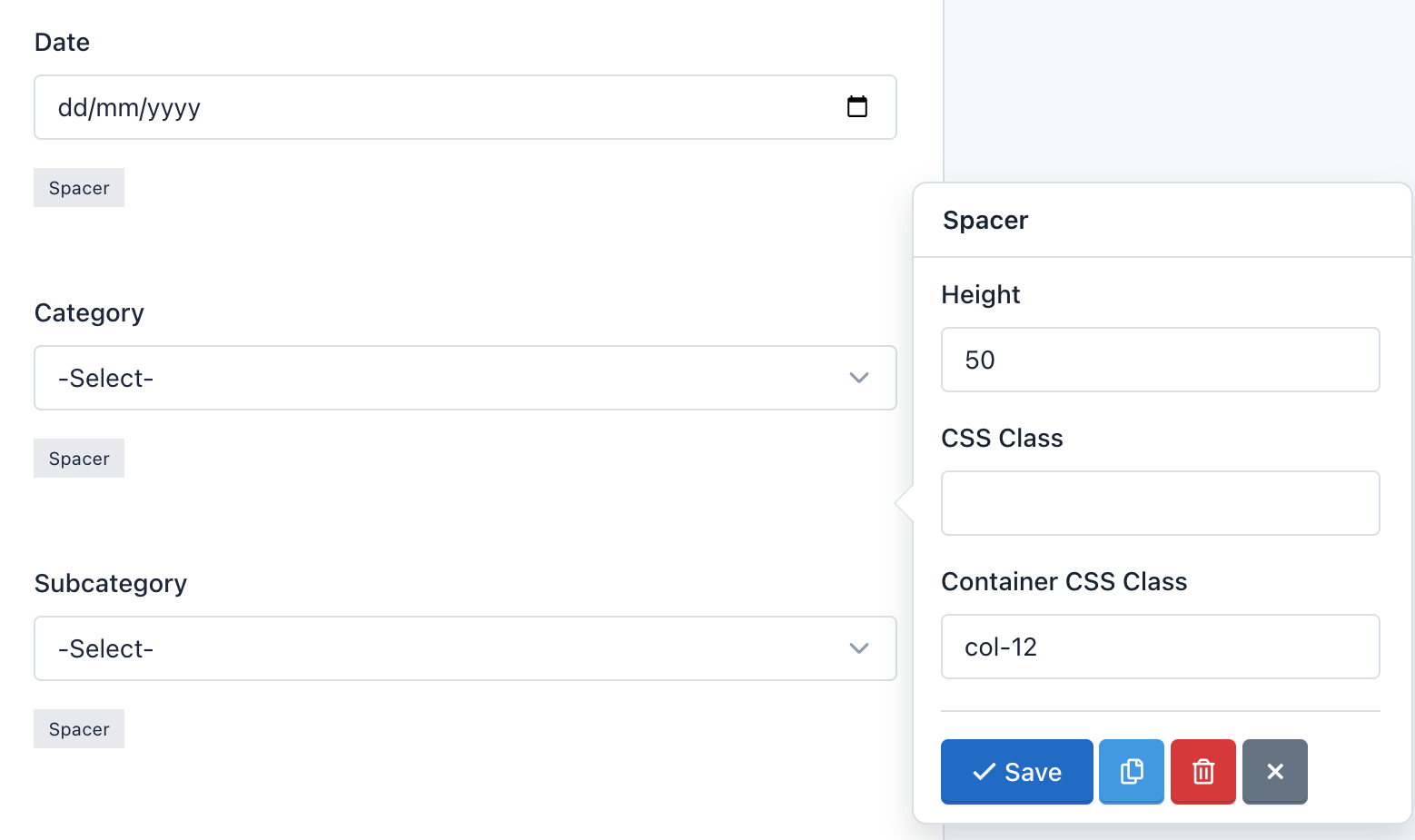
El componente Espaciador le permite agregar un espaciado vertical preciso entre campos en sus formularios. Simplemente arrastre y suelte un espaciador entre sus campos y establezca la cantidad de píxeles entre ellos.
Opțiuni:
- Altura: Es el espacio definido por el número de píxeles.
– Firma
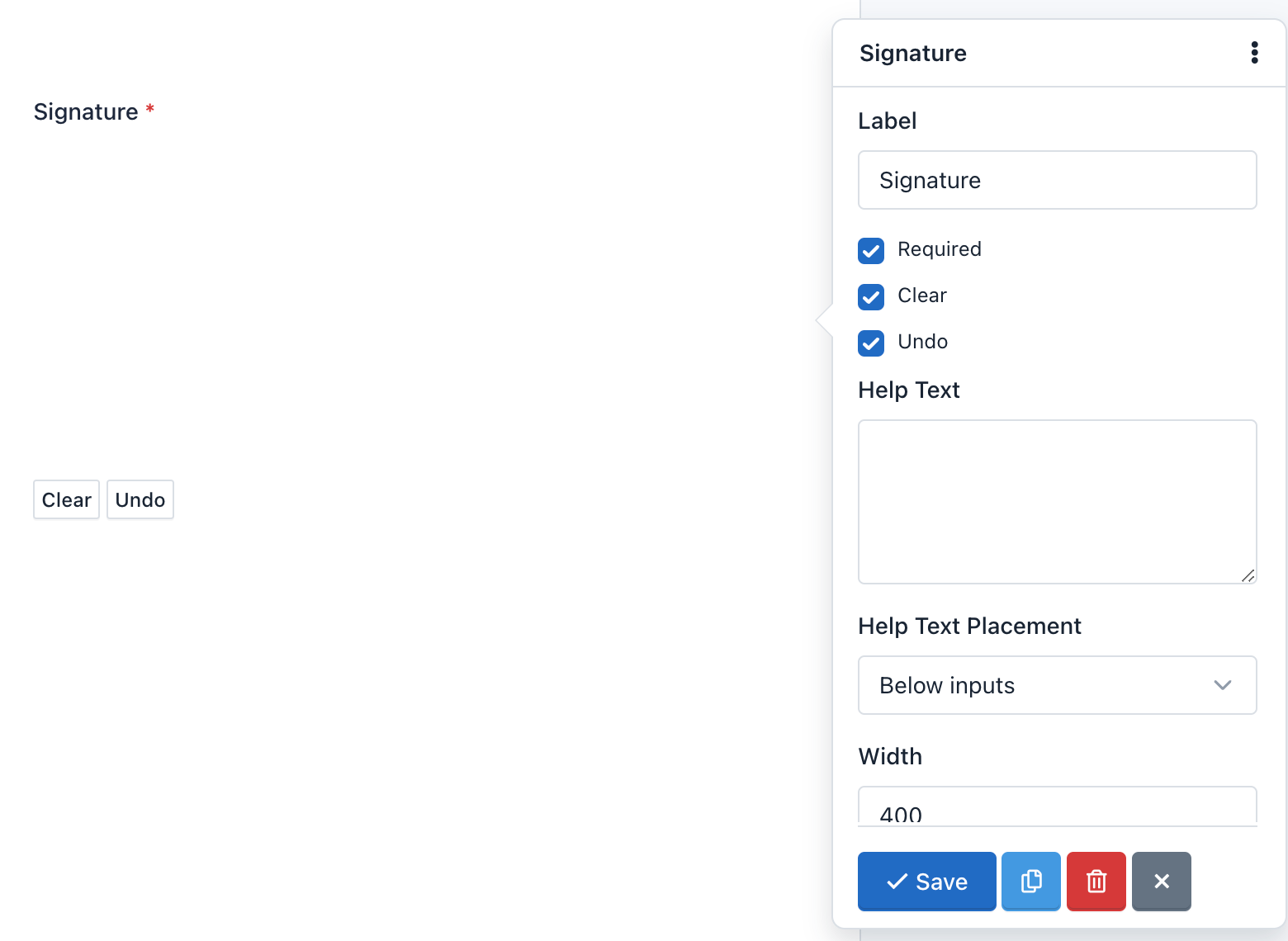
El componente Firma permite a sus usuarios finales firmar su formulario – ya sea con el mouse o el dedo en un iPad/teléfono inteligente – su John Hancock directamente en el formulario. De esta forma, podrás capturar de forma segura firmas de contratos, documentos legales y otros formularios en los que necesites un autógrafo físico.
Hay dos detalles que hay que tener en cuenta:
- El componente Firma agrega dos botones para permitir interacciones de lienzo. Puede personalizar el texto en los botones ‘Limpiar’ y ‘Deshacer’ haciendo clic en el componente.
- Configuración del campo: El campo Firma tiene las siguientes opciones especiales:
- Claro: Habilitar / Deshabilitar el botón “Borrar”. Cuando un usuario final hace clic en el botón “Borrar”, se eliminará la firma. Y el lienzo estará limpio para empezar de nuevo.
- Deshacer: Habilitar / Deshabilitar el botón “Deshacer”. Cuando un usuario final hace clic en el botón “Deshacer”, se eliminará el último trazo de su firma. Puede continuar presionando este botón para deshacer su firma paso a paso.
- Además, puedes definir el ancho y altura del lienzo, el color del lápiz, así como cambiar el texto de los botones entre otras configuraciones comunes.
– Campo matricial
El campo Matrix es un componente avanzado que le permite agrupar múltiples controles de formulario con el mismo tipo de entrada dentro de una tabla. Puede crear un campo matricial con los siguientes tipos de entrada:
- Botón de radio (predeterminado)
- Checkbox
- Seleccionar lista
- Texto
- Área de texto
- Número
- Rango (deslizador)
- Correo electrónico
- Tel (Teléfono)
- URL
- Color
- Contraseña
- Fecha
- Fecha y hora local
- Tiempo
- Mes
- Semana
Todos los controles del formulario son totalmente personalizables y según su tipo se aplicará la correcta validación de entrada.
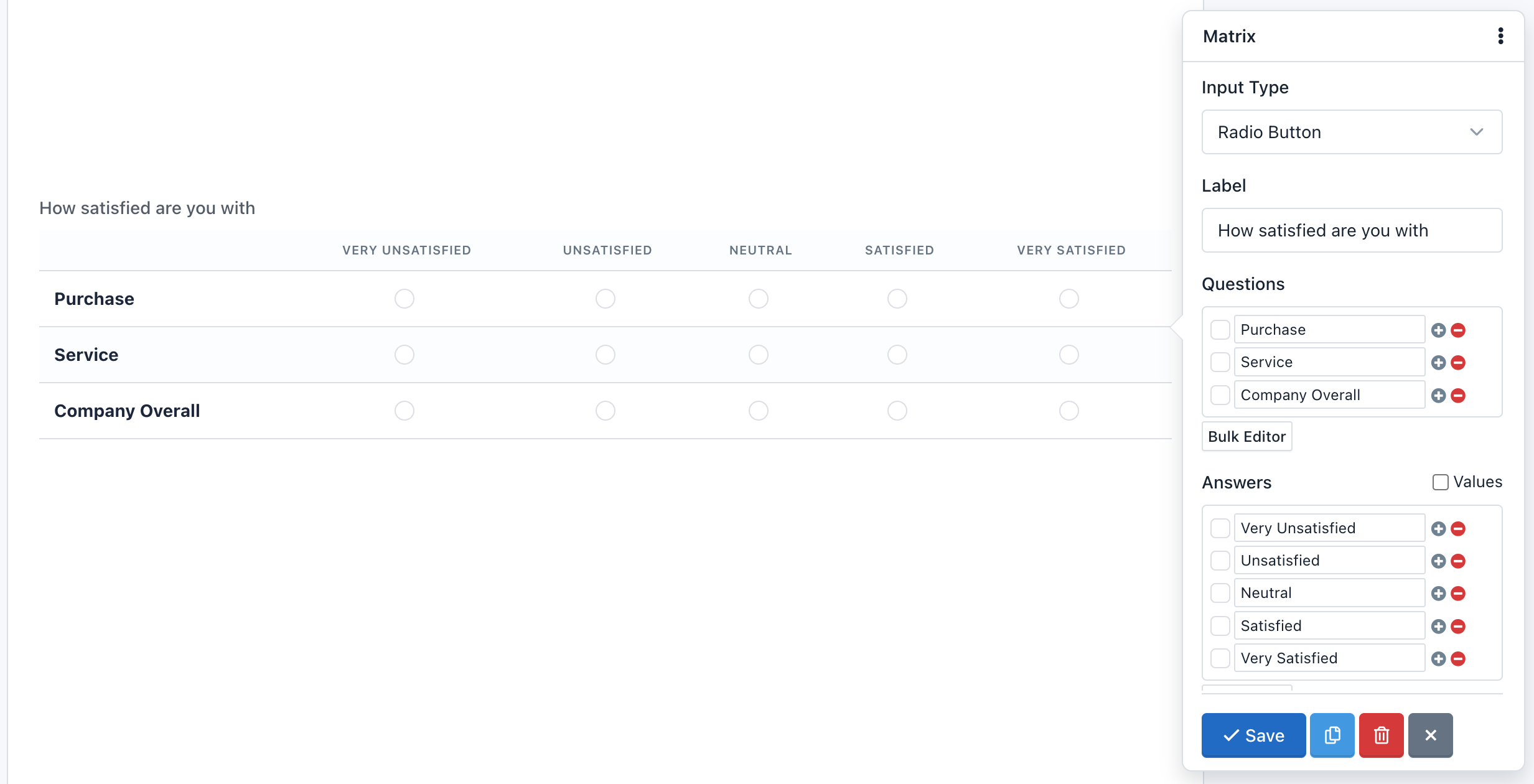
Un campo Matrix puede tener cualquier número de preguntas (filas) y respuestas (columnas), luego puedes establecer valores diferentes para cada respuesta.
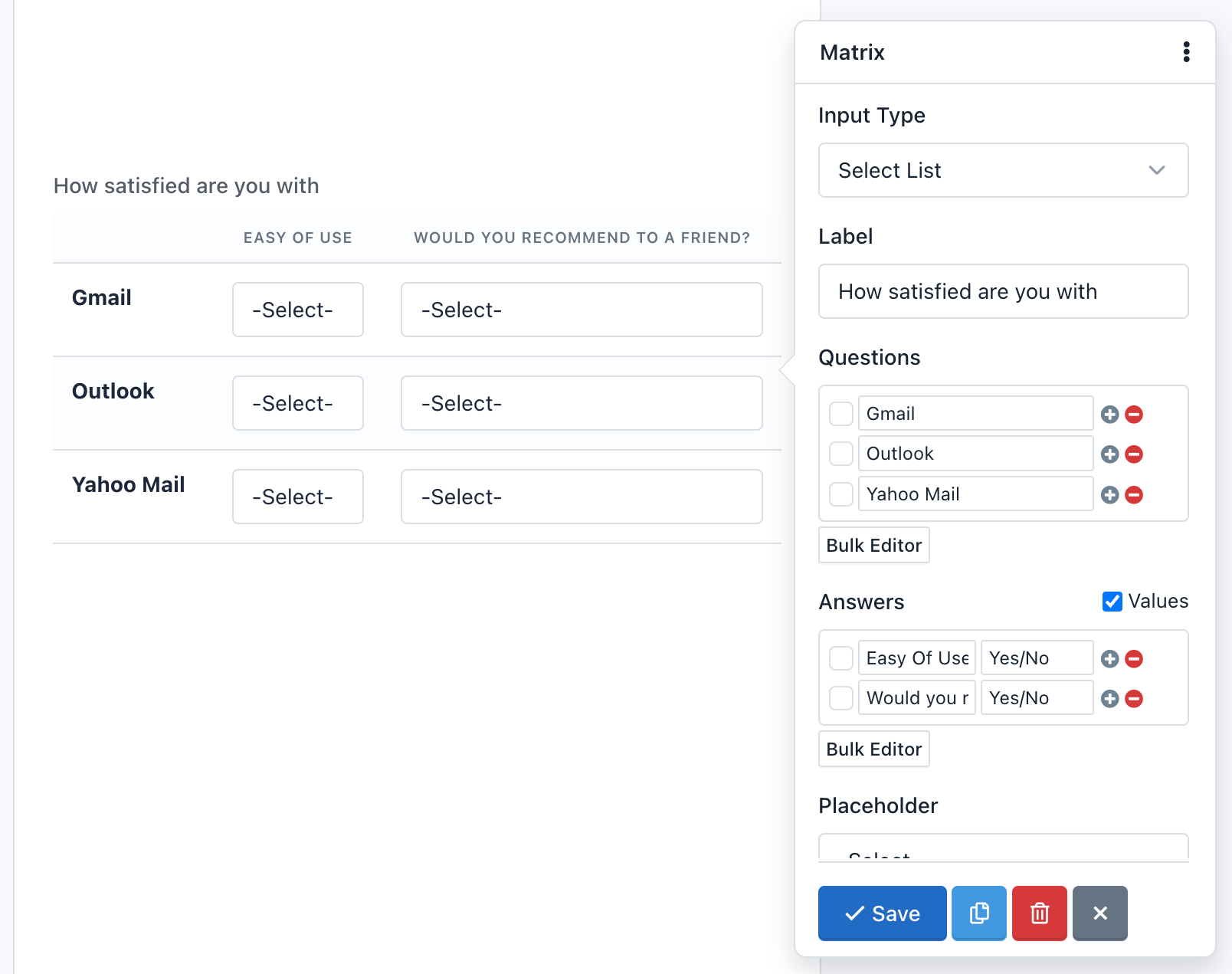
Un tipo de entrada especial para la Matriz es Seleccionar Lista, porque necesita agregar diferentes valores (opciones), para hacer esto simplemente verifique “Valores” y en cada campo “Valor” ingrese valores separados por barras (“/”). Si desea habilitar una opción vacía predeterminada, debe utilizar la configuración del marcador de posición.
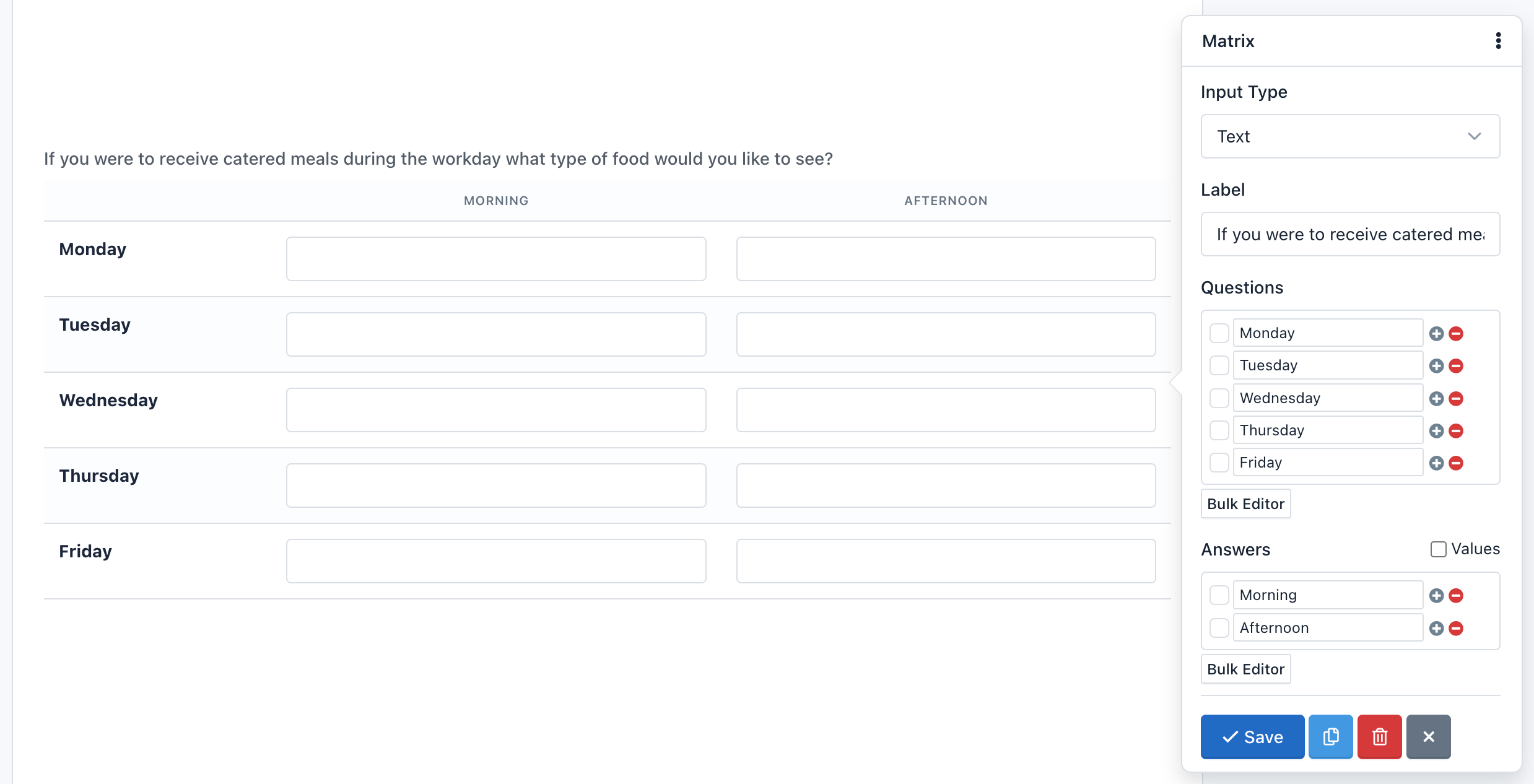
También puedes hacer preguntas abiertas; con la variación Entrada de texto, cada fila contiene un conjunto de cuadros de entrada de texto. Esta variación se ve y actúa de manera similar al campo de texto. Lo mismo se aplica a otros campos de entrada basados en texto, como un área de texto o campos numéricos.
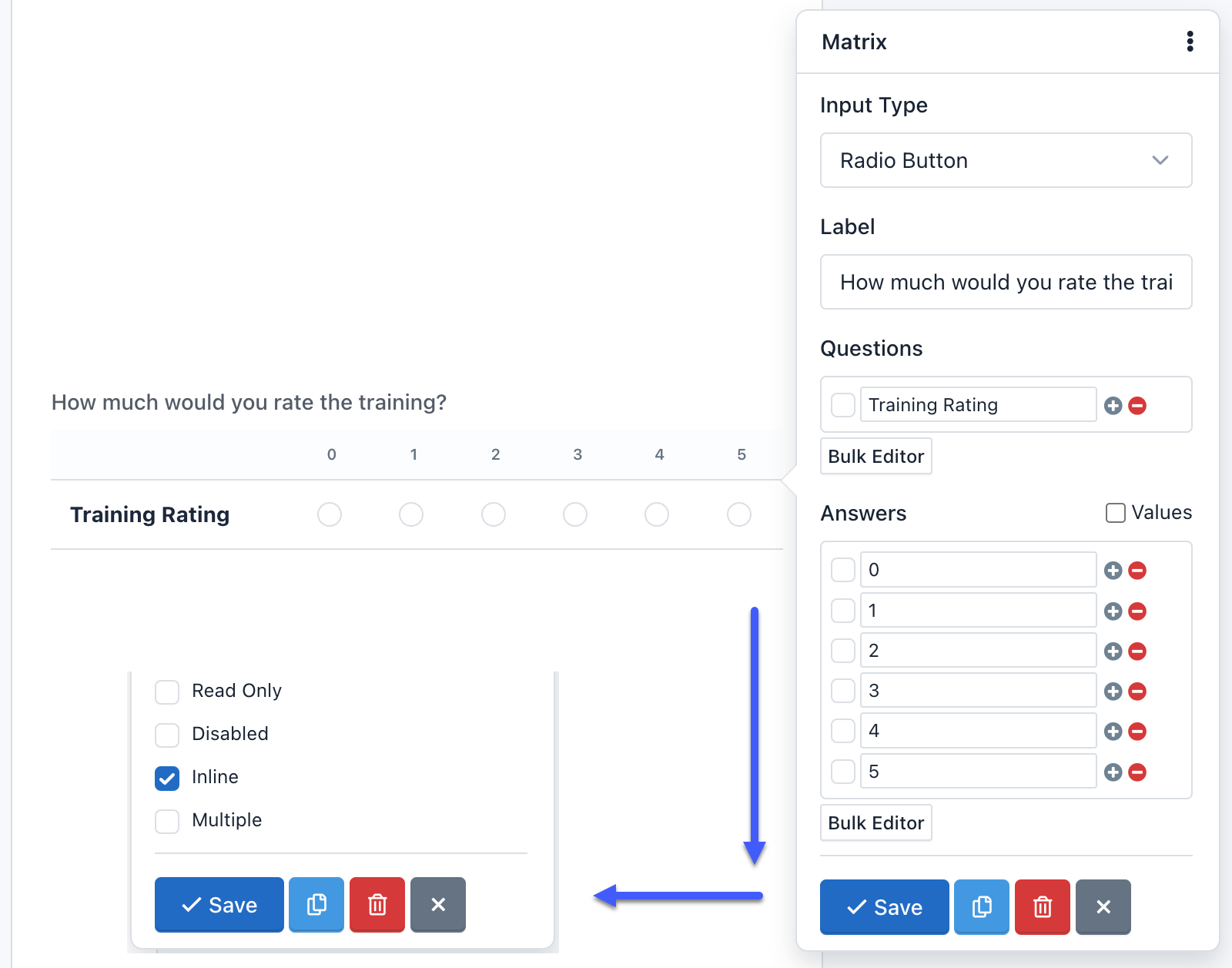
Una característica especial en el campo Matrix es la capacidad de ocultar las preguntas. Simplemente marque la opción “En línea” y las preguntas desaparecerán. Puede utilizar esta función si solo desea realizar una única pregunta en formato tabular.
Nota: Cuando una tabla es muy grande, necesitaremos agregar la clase “table-responsive” dentro de la configuración “Container CSS Class”.
– Puntuación neta de promotores (NPS)
NPS es probablemente la métrica de satisfacción y lealtad del cliente más importante a seguir y ahora está disponible en Easy Forms.
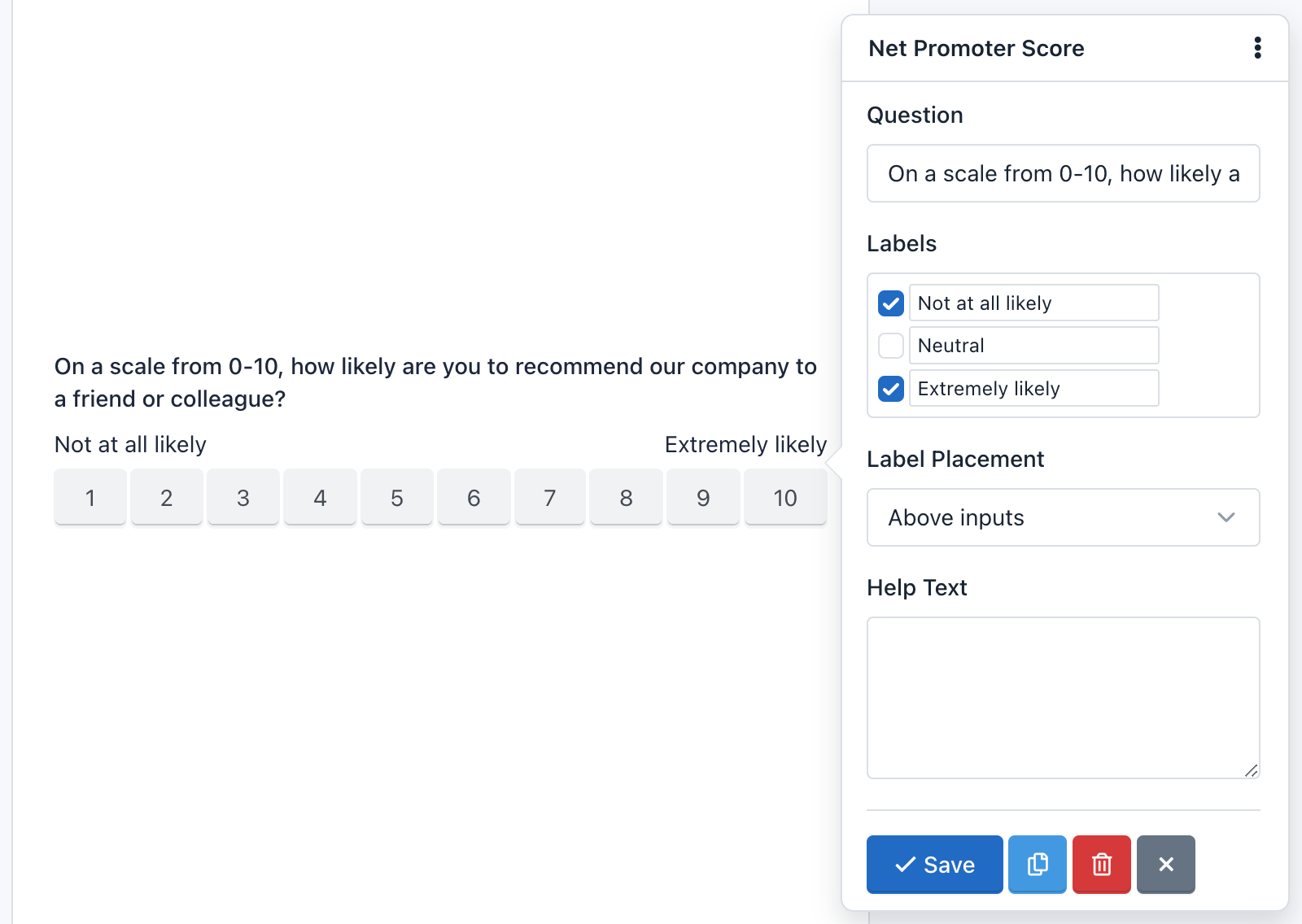
Easy Forms NPS le ayuda a recopilar comentarios auténticos de los clientes, para que realmente comprenda cómo se desempeña su organización. Es una forma de registrar lo que piensan tus clientes, sus niveles de satisfacción y si te recomendarían.
Pregúntales cosas como:
“En una escala de 1–10, ¿qué probabilidades hay de que nos recomiendes a tus amigos?”
Esto le brinda una visión cualitativa de “por qué” sus clientes se sienten así, lo que tiende a funcionar mejor que esas encuestas genéricas anuales de satisfacción del cliente.
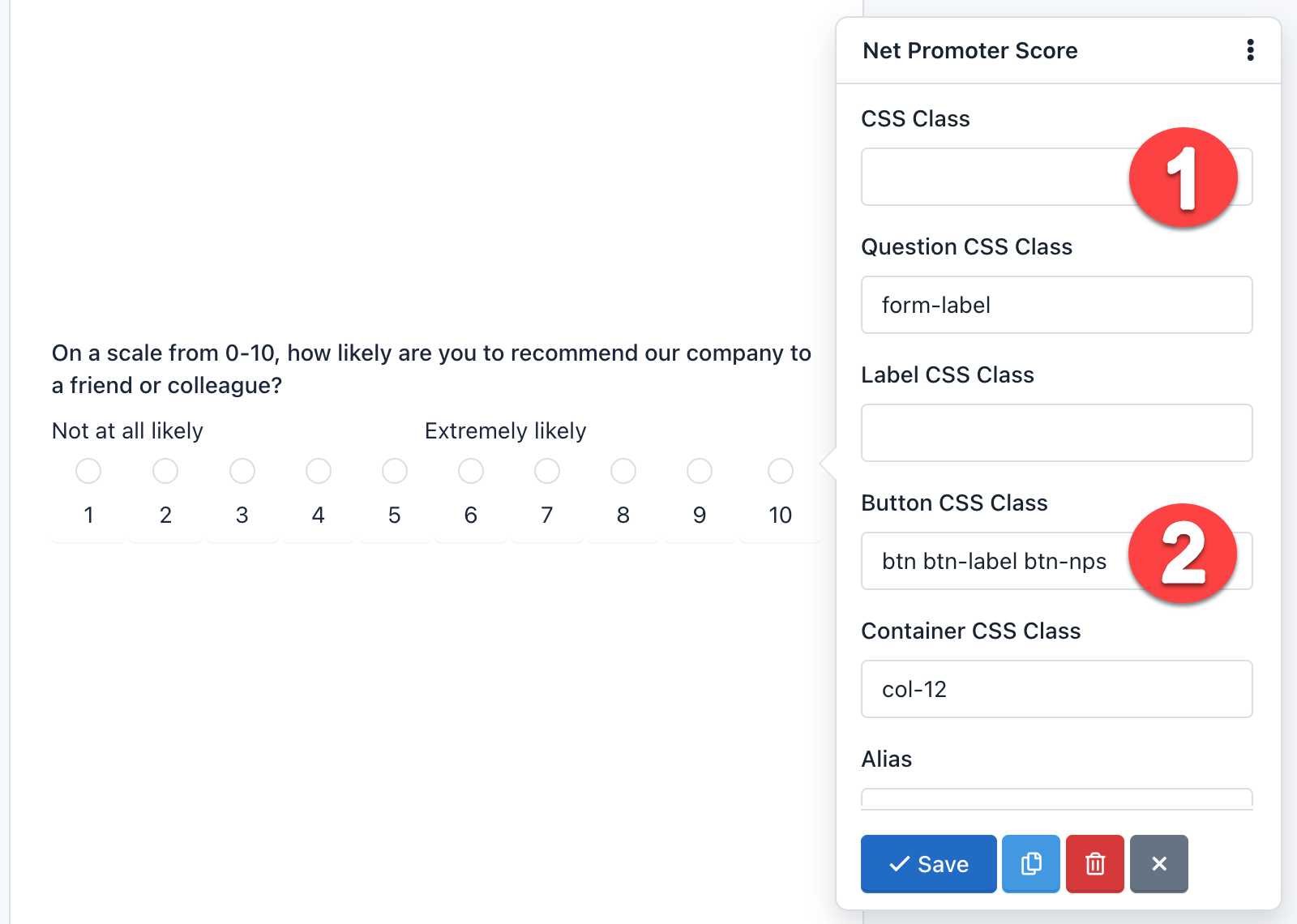
Este componente le permite personalizar la pregunta, mostrar etiquetas, texto de ayuda y más. Además, se puede mostrar como botones o como botones de opción. De forma predeterminada, el diseño muestra botones. Simplemente elimine la clase CSS: oculta y reemplace la clase CSS del botón con: btn btn-label btn-nps.
– Campo repetidor
El campo Repetidor dentro del generador de formularios es un componente potente que le permite agregar dinámicamente múltiples conjuntos de campos anidados (subcampos). Básicamente, le permite crear una “plantilla” de campos (por ejemplo, un campo de texto, un campo de correo electrónico o un campo de fecha) y luego permite que el rellenador del formulario “repita” todo ese grupo tantas veces como sea necesario.
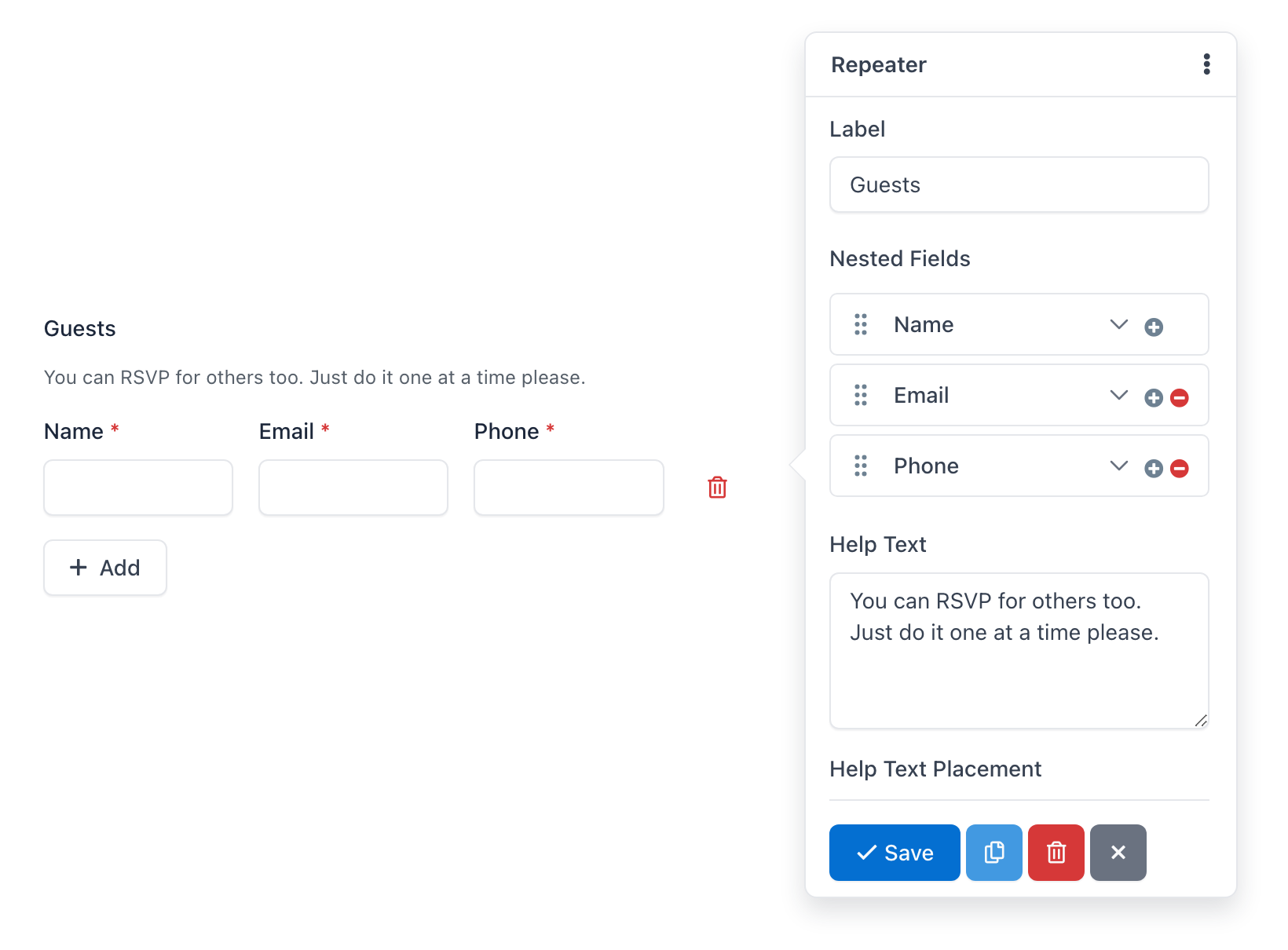
El componente Repetidor es altamente configurable, lo que le permite controlar no solo los campos repetidos en sí, sino también el comportamiento general y la apariencia de la sección repetible.
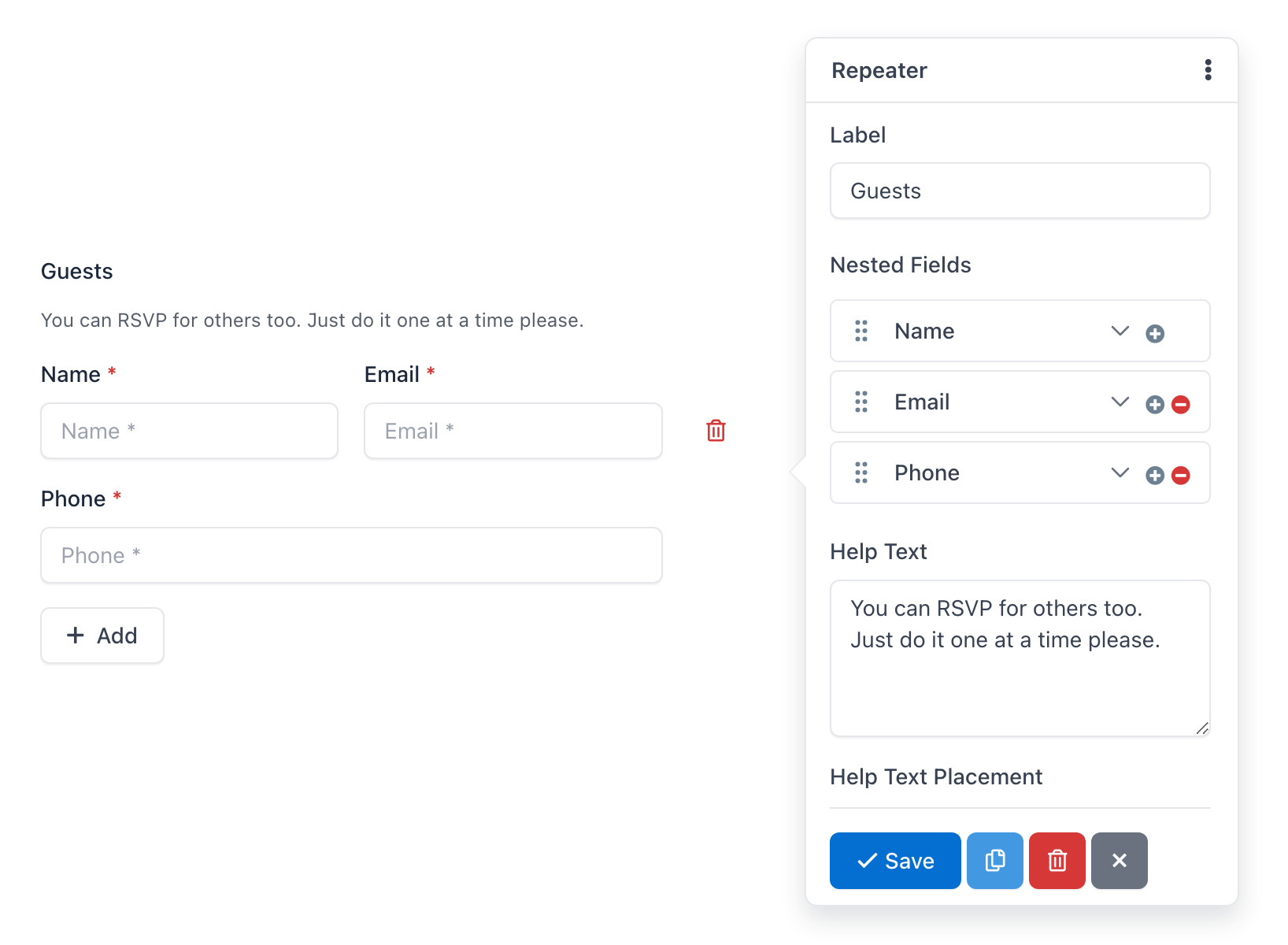
Configuración general del campo
- Etiqueta: El título principal que se muestra para toda la sección del repetidor (por ejemplo, “Invitados”, “Miembros”).
- Texto de ayuda: Información adicional o instrucciones para guiar al usuario sobre cómo utilizar el repetidor.
- Clases CSS: Clases CSS personalizadas para diseñar el contenedor del campo repetidor para que coincida con el diseño de su sitio web.
- Min: Si el formulario comienza con una o más filas repetidas vacías de forma predeterminada. Es el número mínimo de secciones repetidas que un usuario debe agregar (por ejemplo, “al menos un invitado”).
- Máximo: El número máximo de secciones repetidas que un usuario puede agregar (por ejemplo, “hasta 5 habilidades”). Dejar esto vacío significa 1 repetición.
- Texto del botón “Agregar”: El texto que se muestra en el botón que agrega una nueva sección repetida (por ejemplo, “Agregar otro invitado”, “Agregar más”).
- Texto del botón “Eliminar”: El texto que se muestra en el botón que elimina una sección repetida (por ejemplo, “Eliminar”, “Eliminar”).
- Clases CSS de botones: Las opciones para la aparición de los botones “Agregar” y “Eliminar”.
Campos anidados (subcampos) dentro del repetidor
Aquí es donde reside el núcleo de la potencia del repetidor.
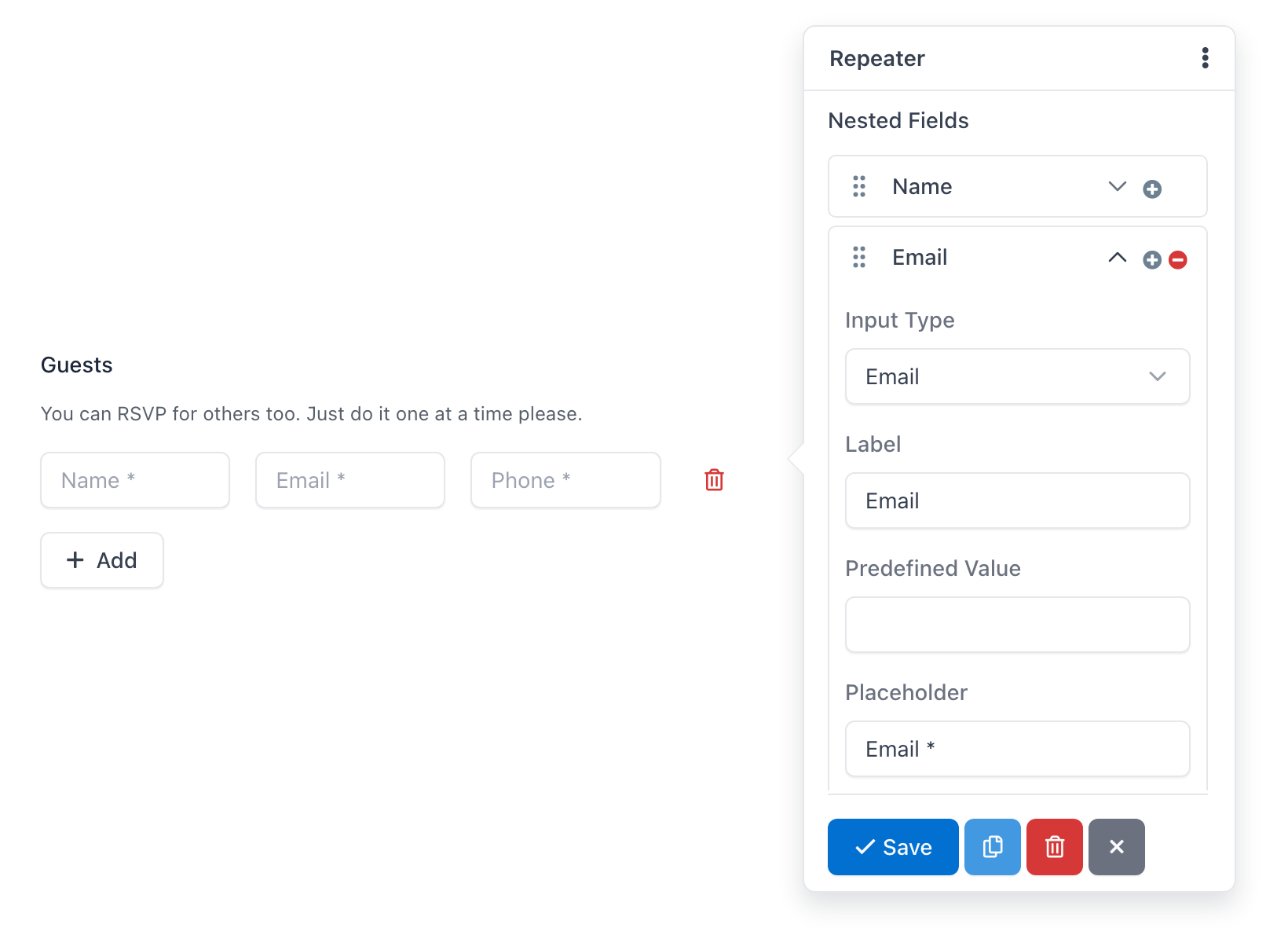
Puede agregar casi cualquier tipo de campo de formulario estándar al repetidor y luego configurar cada uno de ellos individualmente:
- Entrada de texto: Para texto de una sola línea (por ejemplo, “Nombre”, “Ciudad”).
- Área de texto: Para texto de varias líneas (por ejemplo, “Descripción”, “Comentarios”).
- Campo numérico: Para entrada numérica (por ejemplo, “Edad”, “Cantidad”).
- Campo de correo electrónico: Para direcciones de correo electrónico.
- Campo de número de teléfono: Para números de teléfono.
- Selector de fecha: Para seleccionar fechas (por ejemplo, “Fecha de inicio”, “Fecha de finalización”).
- Selector de tiempo: Para seleccionar horarios.
- Menú desplegable/Seleccionar: Para opciones de opción única de una lista predefinida.
- Botones de radio: Para opciones de opción única con botones visuales.
- Casillas de verificación: Para opciones de opción múltiple.
- Campo URL: Para direcciones de sitios web.
- Campo oculto: Para valores privados y ocultos.
Para cada uno de estos campos anidados, normalmente puedes configurar:
- Etiqueta: La etiqueta para el campo individual (por ejemplo, “Nombre del invitado”).
- Marcador de posición: Texto de sugerencia que se muestra dentro del campo de entrada.
- Valor predefinido: Un valor precargado.
- Requerido: Si el campo debe completarse antes del envío.
- Único: Verificar si la información ingresada en este campo no ha sido enviada previamente
- Clases CSS: Para cada estilo de campo anidado.
– Botón
El campo de botón es un componente que le permite enviar los formularios. Si bien es normal agregar un botón por formulario, nada le impide agregar más, por ejemplo al principio y al final del formulario. Este componente puede ser de 3 tipos:
- Enviar: Para enviar el formulario. Está seleccionado de forma predeterminada.
- Restablecer: Para restablecer el formulario a sus valores predeterminados.
- Imagen: Muestra una imagen en el botón y, al igual que Enviar, se utiliza para enviar el formulario. Si utiliza este tipo de botón, deberá agregar la URL de la imagen y también eliminar la clase CSS.
- Botón: Este tipo no envía el formulario, pero se puede utilizar para interactuar con los campos a través de javascript.
Puede agregar un ícono a los botones tipo ‘Enviar’, ‘Restablecer’ y ‘Botón’, escribiendo en el atributo ‘Texto del botón’ la etiqueta del ícono. Por ejemplo:
<span class="glyphicon glyphicon-shopping-cart"></span> Buy Now!
Mostrará tu botón con un bonito icono al principio:
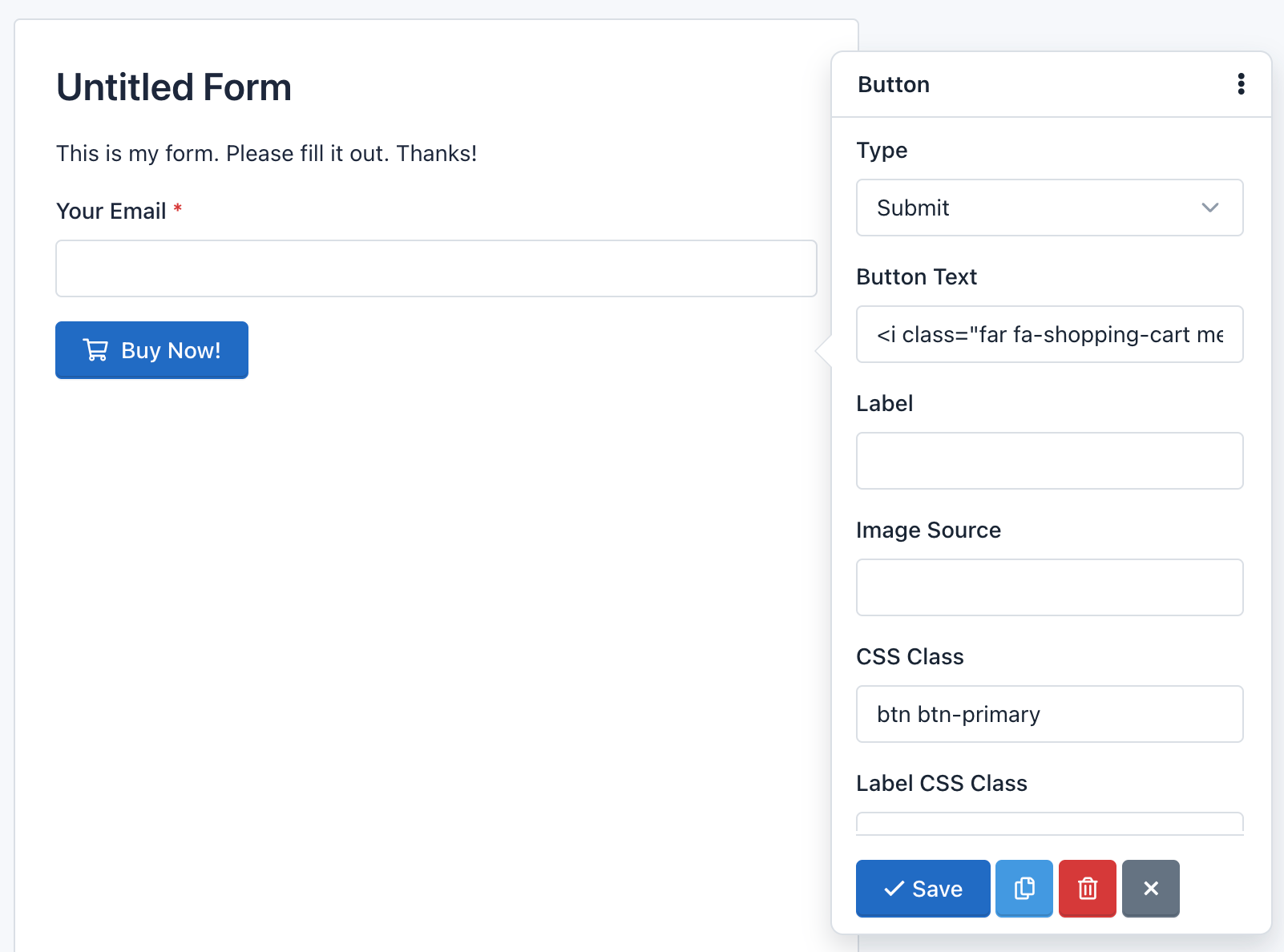
Nota: La clase CSS: ‘btn btn-primary’ agrega el diseño predeterminado al botón. Ir a CSS de Bootstrap para más información.
Validación de campo
Un punto muy importante a considerar es la validación de campo que se ejecuta cuando los usuarios envían un formulario.
La validación de campo es el proceso mediante el cual se verifica que los datos enviados por los usuarios cumplen ciertos requisitos. Por ejemplo, a Campo de fecha requiere que el valor enviado al servidor tenga el siguiente formato aaaa-mm-dd. La validación garantiza que esto suceda.
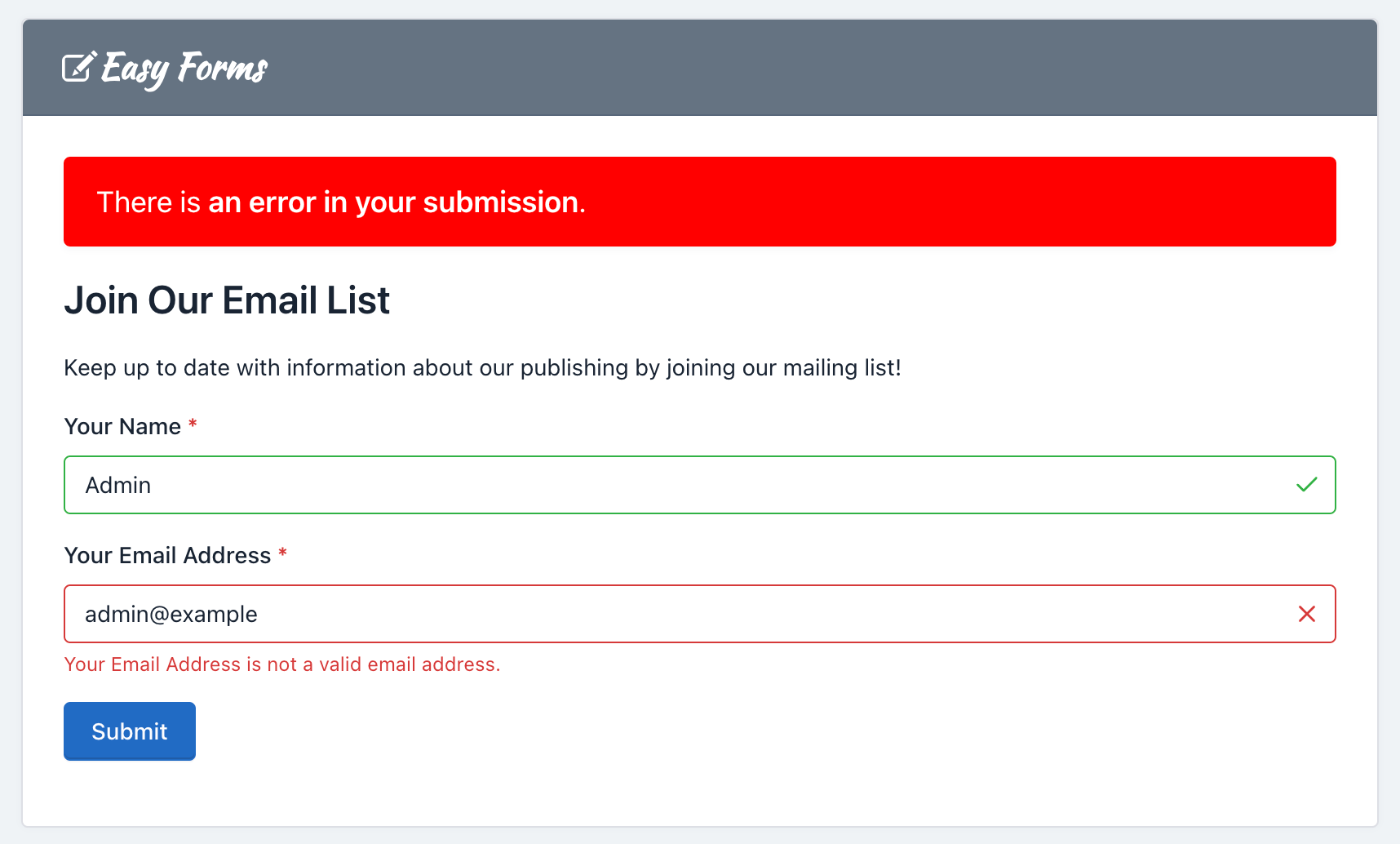
Debes tener en cuenta que Easy Forms funciona con campos HTML5 estándar, por lo que siempre puedes ir a la documentación HTML5 para obtener más información. Además de la validación por tipo, los campos pueden tener otros requisitos, como ‘Requerido’ y ‘Único’.
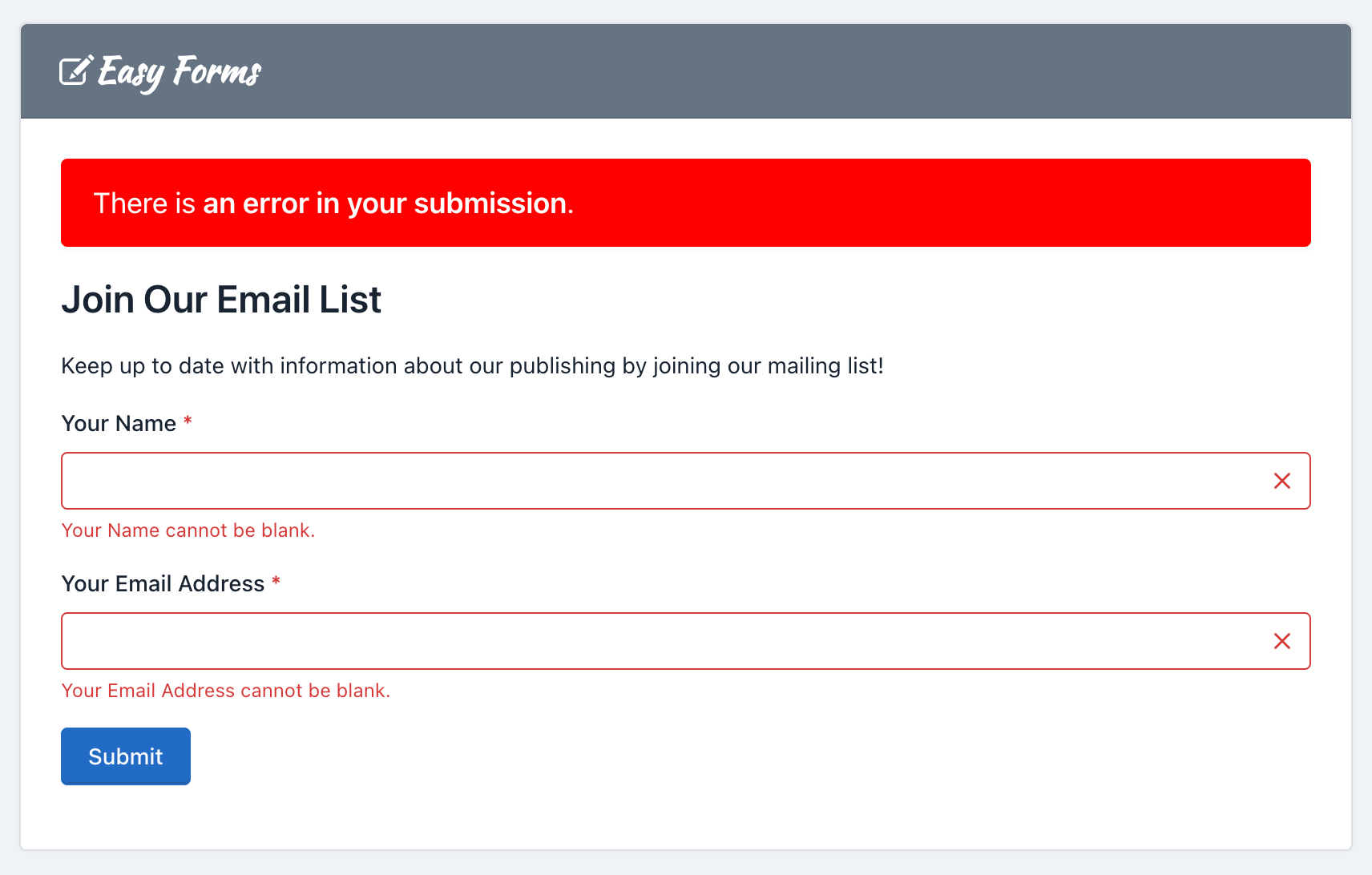
Muchos de estos requisitos son validados en el cliente, por el navegador; pero todos son validados en el servidor, por Easy Forms.
Introducción
Theme Designer es una función que te permite diseñar tu formulario en minutos, eliminando la fricción relacionada con la creación de un nuevo diseño, como escribir y reescribir CSS personalizado.
Para personalizar la apariencia de su formulario, simplemente vaya a Generador de formularios, en el lado derecho verás el panel “Diseño”. A partir de ahí, establece las diferentes propiedades que deseas para el diseño de tu formulario, el área de vista previa del formulario se actualizará en tiempo real.
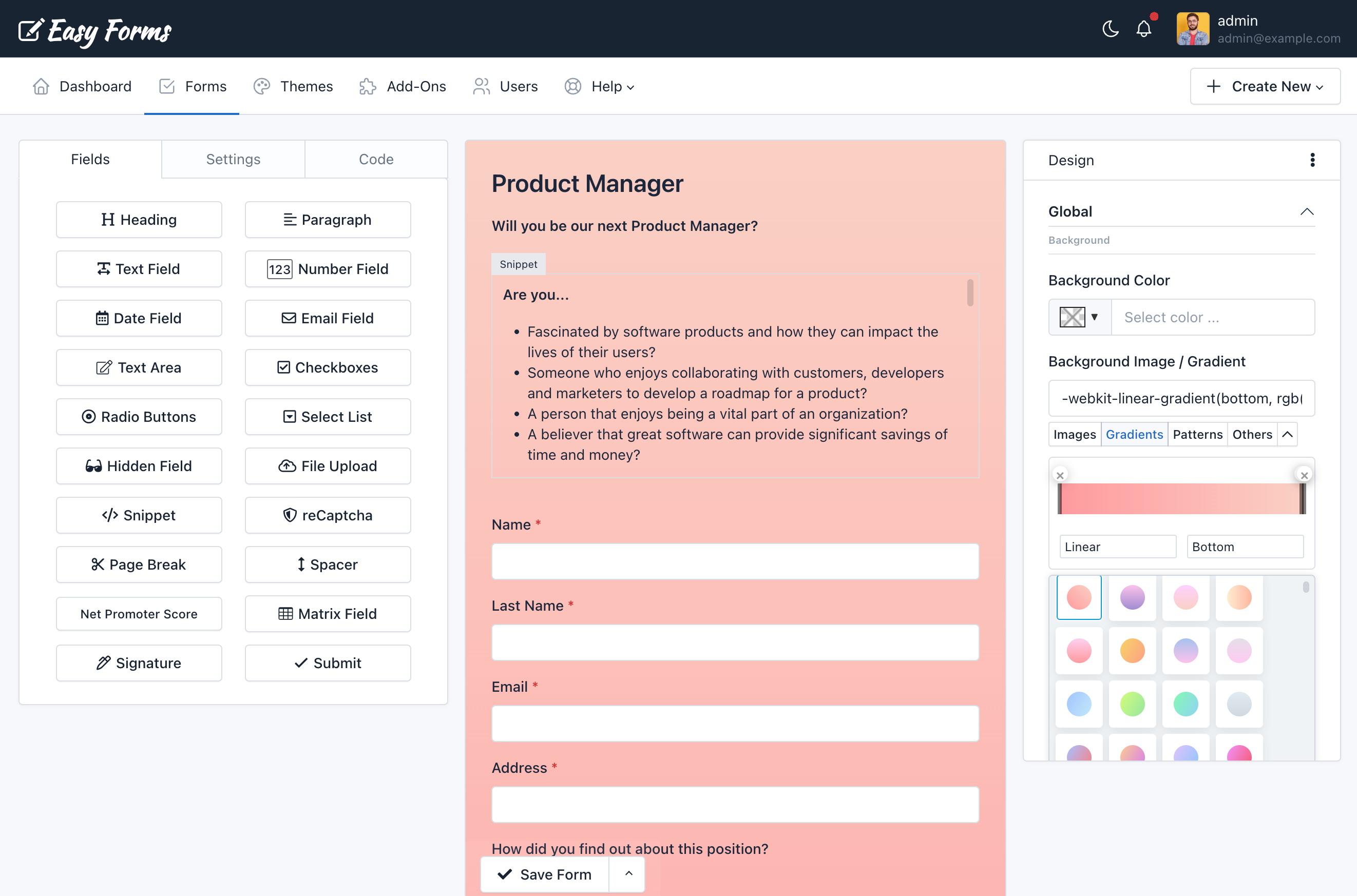
Secciones de diseño
El Panel “Diseño” tiene las siguientes secciones. Cada sección se centra en una clase de formulario que se puede aplicar a múltiples elementos.
- Global: Es el contenedor de formularios.
- Forma: La forma misma. De forma predeterminada, no tiene relleno para mantener la compatibilidad cuando se muestra un widget de formulario en un sitio web externo.
- Grupo de formularios: grupo de etiquetas, entradas, texto de ayuda y mensajes de validación.
- Control de formulario: campo de entrada.
- Botón: Botón de envío (botón principal de Bootstrap).
- Etiqueta: Campo de etiqueta (etiqueta de control de arranque)
- Marcador de posición
- Dirección
- Párrafo
- Texto de ayuda
- Enlace
- Pasos del formulario: aparece cuando se agrega un campo PageBreak al formulario.
- Alertas de formulario: mensaje de éxito o error que aparece cuando se envía un formulario.
- Validación de campos: para personalizar el estado de error de sus campos.
- Otros componentes: También están disponibles opciones para casillas de verificación personalizadas, botones de radio personalizados, reCAPTCHA, Signature Pad y Progress Bar.
Copiar, pegar y restablecer el diseño
Si ha creado un formulario antes, sabrá que el proceso incluye inherentemente una cantidad considerable de trabajo repetitivo. Con las funciones Copiar diseño y pegar diseño, puede copiar y pegar estilos CSS de un formulario a otro con un par de clics. Además, puedes restablecer el diseño a los estilos predeterminados con un solo clic.
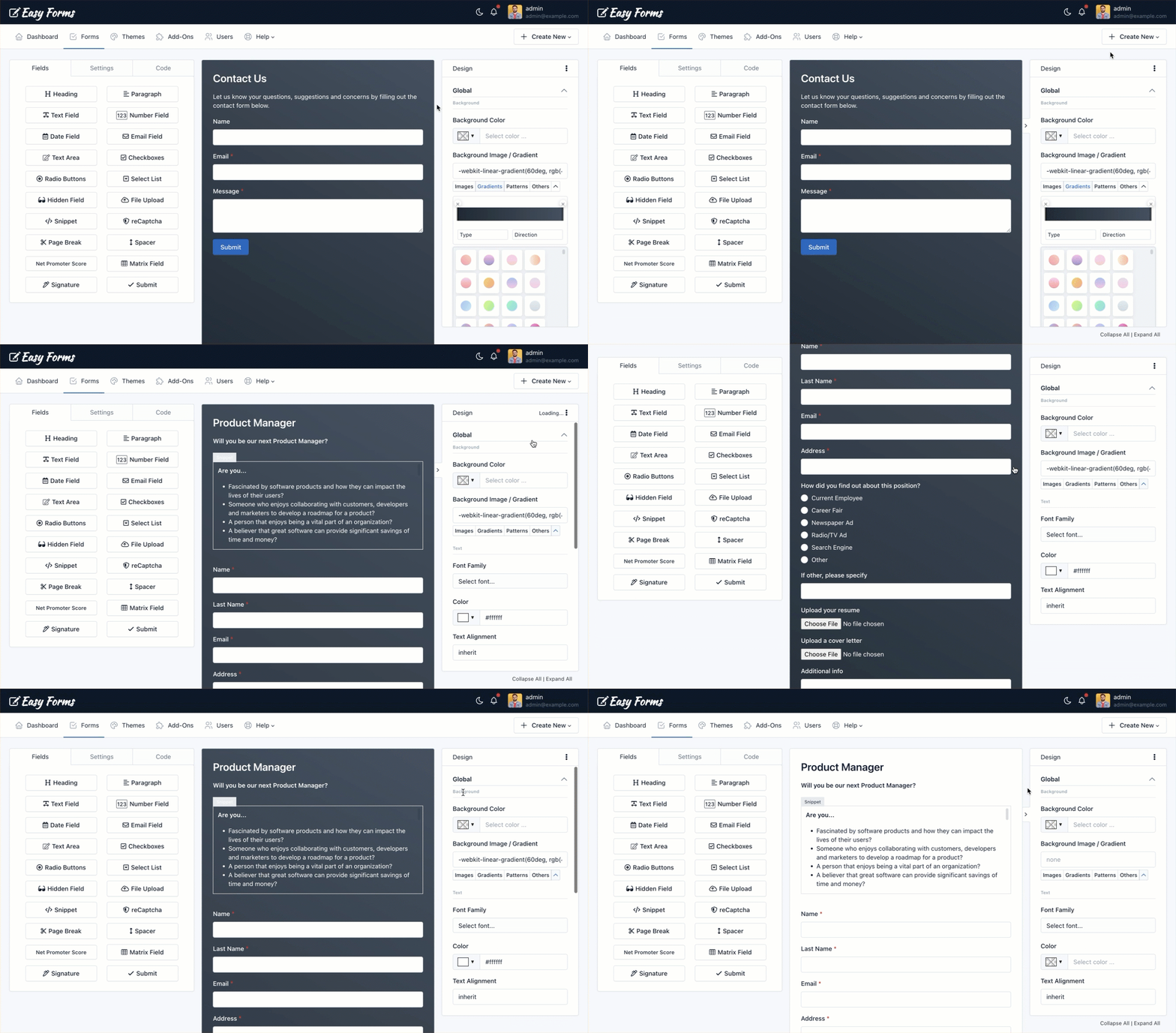
Herramientas y características principales
El Diseñador de temas viene con herramientas útiles para hacer que los diseños complejos sean más fáciles.
– Selector de fuentes de Google
Seleccione fuentes de Google con vista previa en vivo de una lista desplegable.
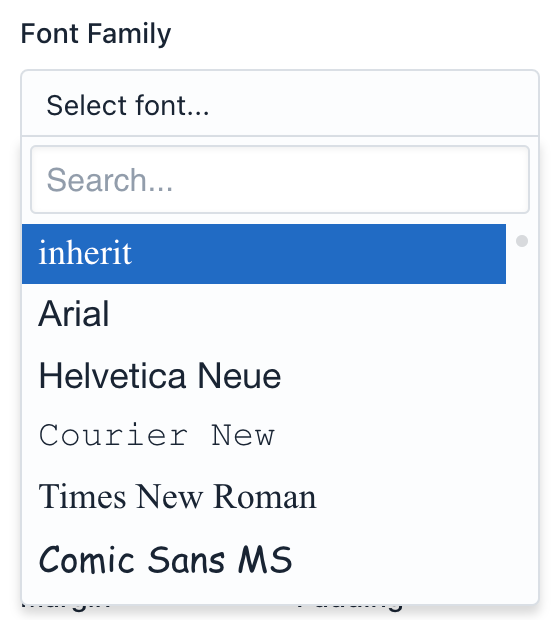
– Imágenes de archivo
Miles de imágenes de archivo se encuentran ahora en Form Builder. Con nuestra integración de Unsplash puedes buscar y agregar imágenes de archivo a tu formulario con un par de clics.
No es necesario licenciar imágenes de Unsplash. Bajo la licencia de Unsplash, puedes copiar, modificar, descargar y distribuir cualquiera de sus imágenes de forma gratuita, incluso con fines comerciales. No es necesario pedir permiso al artista ni otorgarle atribución, pero recomendamos acreditarlo de todos modos.
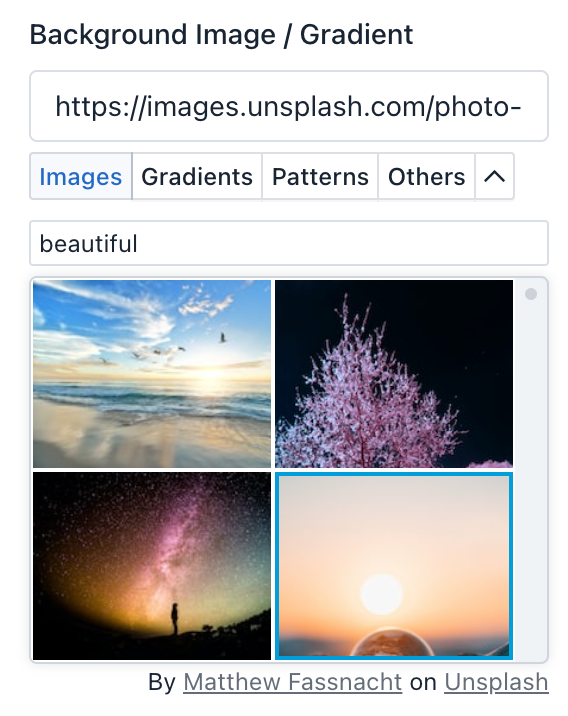
– Selector de gradiente web
Puede encontrar el selector de degradado para crear su propio degradado (lineal, radial, elegir sus colores y topes y más) o elegir entre 100+ hermosos degradados web listos para usar.
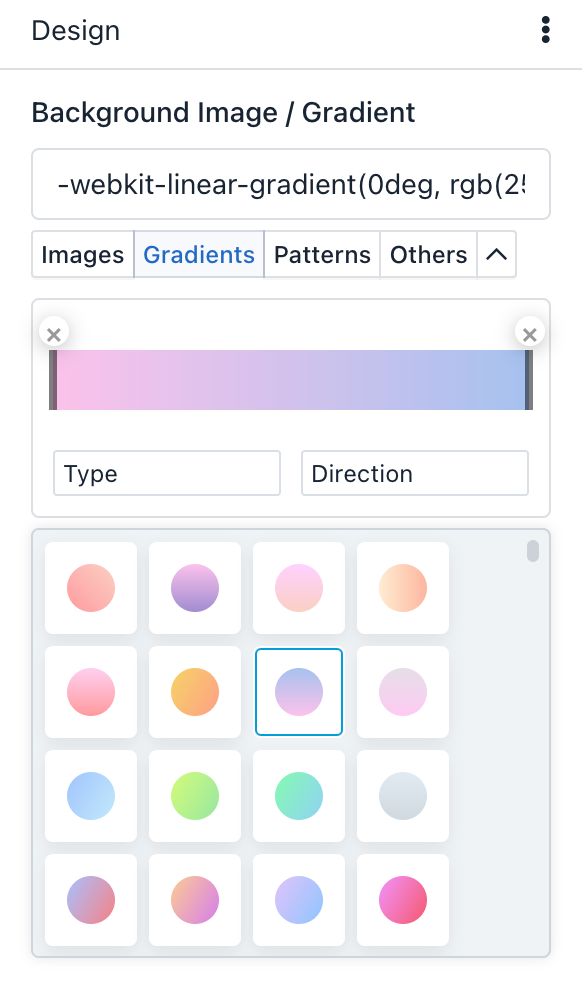
– Patrones sutiles
Elige entre cientos de Patrones Sutiles seleccionados por Toptal, hermosas texturas para tus formas.
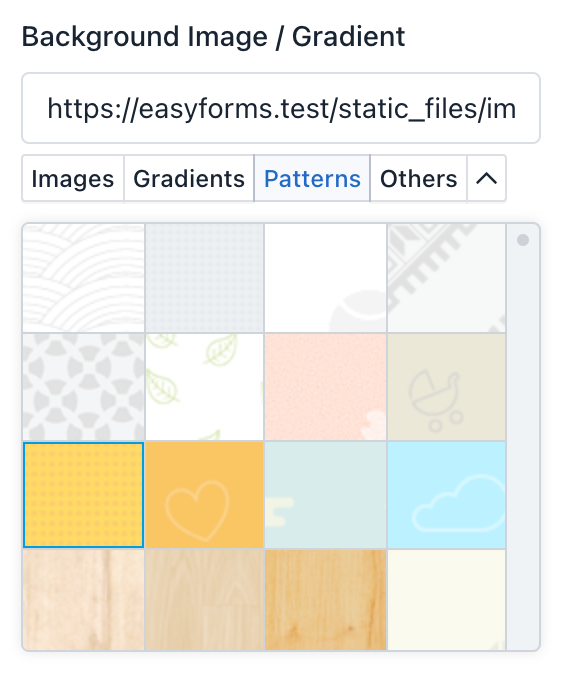
Casos de usos comunes
Theme Designer es una herramienta flexible que te permite personalizar diferentes partes del formulario para generar una hoja de estilo. Algunos casos de uso comunes son:
– Ocultar etiquetas de campo
Si desea ocultar una etiqueta de campo, simplemente haga clic en el campo e ingrese la siguiente clase CSS de etiqueta: sr-only
Pero, si desea eliminar todas las etiquetas del formulario a la vez, simplemente siga los siguientes pasos:
- En el Diseño panel -> Abrir el Etiqueta sección
- Desplácese hacia abajo hasta Extra subsección
- En Visualizar elegir Ninguno.
¡Eso es todo!
Nota: Nunca dejes un campo sin etiqueta, ya que te ayudará a identificar tu campo dentro de todo el sistema.
– Alinee su formulario con el centro
Si quieres mostrar tu formulario en una página completa (Compartir formulario -> Enlace sin cuadro) este consejo te será de gran utilidad.
Hay varias formas de centrar un formulario, a continuación describiremos la opción más común:
- En el Global Sección, Seleccionar alineación de texto: Centro
- Y en el Formulario Sección, Seleccione:
- Alineación de texto: Izquierda – Margen: Auto – Ancho: 80%
Eso es todo. Puede ampliar o reducir el ancho del formulario según sus requisitos.
– Diseñar botones de ancho completo
Si desea mostrar un botón específico con ancho completo, simplemente haga clic en el campo e ingrese la siguiente clase CSS: btn-block
Pero, si desea diseñar todos los botones del formulario a la vez, simplemente siga los siguientes pasos:
- En el Diseño panel -> Abrir el Botón sección
- Desplácese hacia abajo hasta Tamaño subsección
- En Ancho elegir 100%.
¡Eso es todo!
Introducción
Rule Builder le permite agregar lógica condicional a sus formularios de una manera rápida e intuitiva sin utilizar una sola línea de código. Simplemente necesita agregar una serie de condiciones a cumplir para implementar una serie de acciones como ocultar/mostrar elementos HTML, habilitar/deshabilitar campos, copiar valores de campos, omitir páginas y hacer cálculos.
Para acceder al Generador de reglas debes ir a Administrador de formularios, haga clic en el Acciones botón correspondiente al formulario en el que trabajarás, entonces Reglas condicionales.
Requisitos
Antes de utilizar el Generador de reglas, su formulario debe tener al menos un campo. De lo contrario, se muestra un mensaje de advertencia.
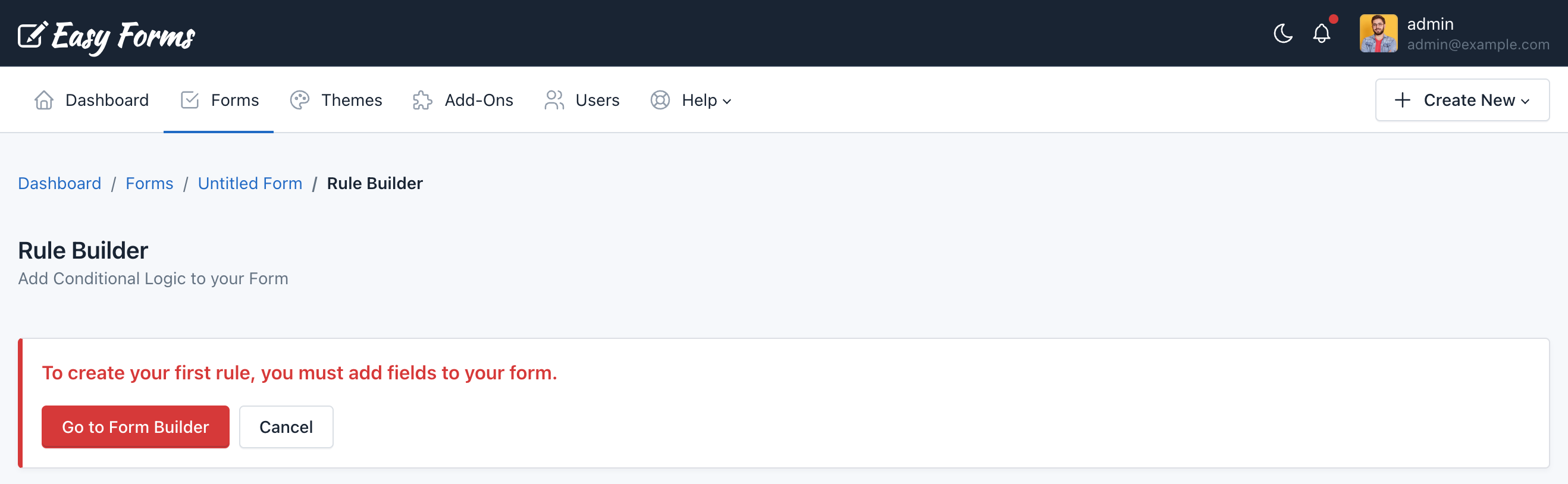
Sin limitaciones
No tienes ninguna limitación para crear reglas condicionales. Puede crear tantas reglas, condiciones, subcondiciones y acciones como sea necesario.
Añade tu primera regla
Para este ejemplo, debes crear un formulario de contacto con cuatro campos:
- Nombre (campo de texto)
- Correo electrónico (campo de correo electrónico)
- Mensaje (área de texto)
- Botón (con texto Enviar)
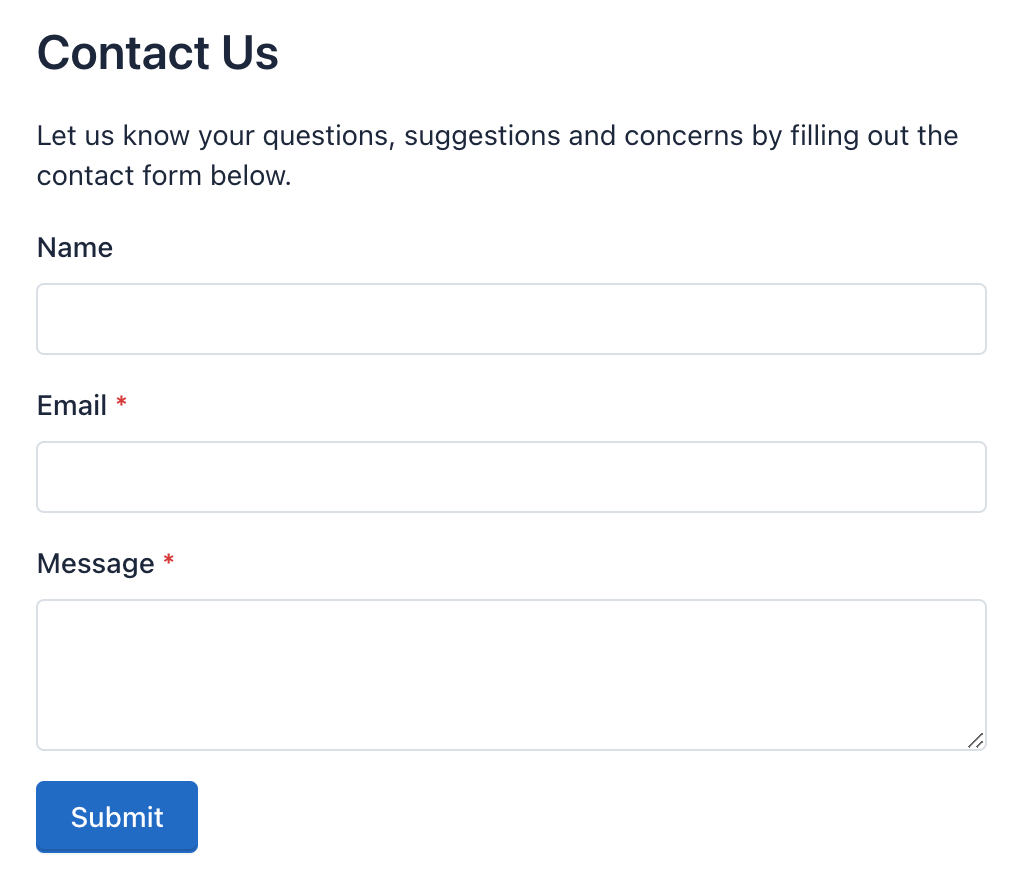
Luego, vaya al Administrador de formularios, localice su formulario, haga clic en el botón Acciones y luego haga clic en Reglas condicionales.
- Una vez en este generador de reglas de formulario, lo primero que notará es un panel en blanco con el botón Agregar regla. Haga clic en este botón para crear su primera regla.
- Luego verás dos líneas, la primera se refiere a las condiciones y la segunda a las acciones.
- Haga clic en el botón Agregar condición y aparecerá el primer campo del formulario, seguido de una declaración. En nuestro ejemplo, el primer campo del Formulario es un campo Texto con la etiqueta ‘Nombre’, por lo que el Generador de reglas mostrará la condición
'Name' 'is present'. - Ahora haga clic en el botón Agregar acción y observe que aparecen varias listas de selección. La primera lista muestra la acción a realizar (Para este ejemplo, dejar en ‘Mostrar’); la segunda muestra el Tipo de resultado (Para este ejemplo, dejar ‘Campo’) y la tercera, la etiqueta del primer campo: ‘Nombre’. Para este ejemplo, lo cambiará por ‘Enviar’ (el texto ‘Enviar’ se refiere al botón).
- Finalmente, en la parte superior derecha de esta regla verás una pequeña advertencia naranja “Cambios no guardados” y a continuación un botón verde con el icono de Comprobar. Haga clic en este botón para guardar esta regla. La advertencia desaparecerá.
Has creado tu primera regla.
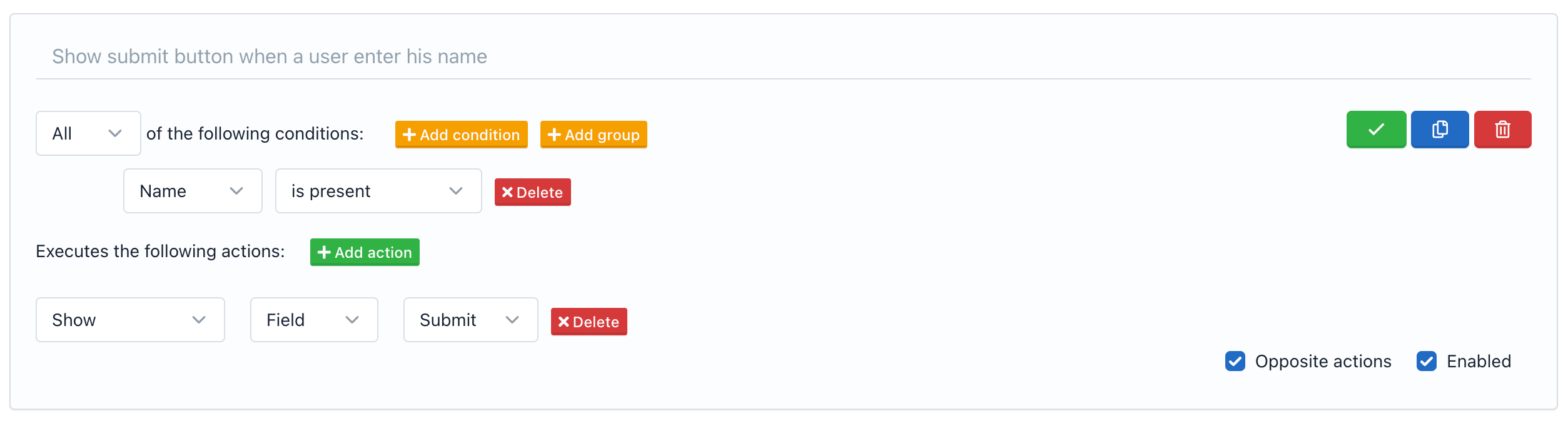
Si ves tu formulario notarás que el botón ha desaparecido, pero si ingresas un texto en el campo ‘Nombre’, aparece el botón.
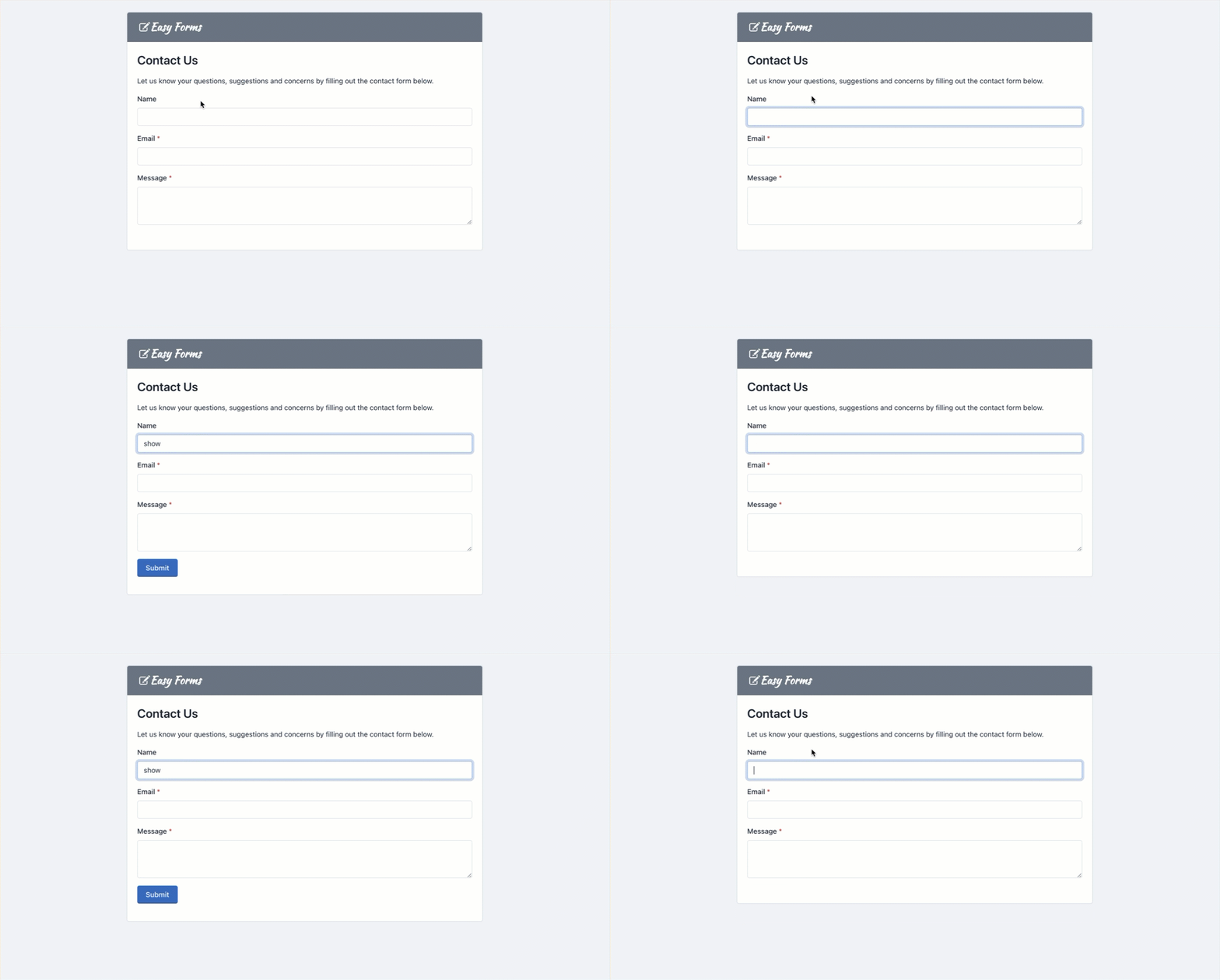
Debes tener en cuenta que algunas reglas se cumplen de forma bidireccional, es decir, si se ha cumplido la condición se ejecutará la acción. Pero, si no se ha cumplido la condición, se ejecutará la acción opuesta (Mostrar <=> Ocultar, Habilitar <=> Deshabilitar, Matemáticas <=> Restablecer a O).
Puede agregar reglas adicionales haciendo clic en el botón “Agregar regla”, pero esto no se guardará hasta que presione el botón verde. Recuerde que cada regla se almacenará por separado.
Nota: A eliminar una regla, haga clic en el botón rojo con el icono Papelera. Además, si desea dejar de ejecutar una regla durante un tiempo determinado, puede desactivarla y luego habilitarla cuando la necesite.
Anatomía de reglas
Una regla condicional se compone de tres partes: Nombre/Descripción, Condiciones y Acciones.
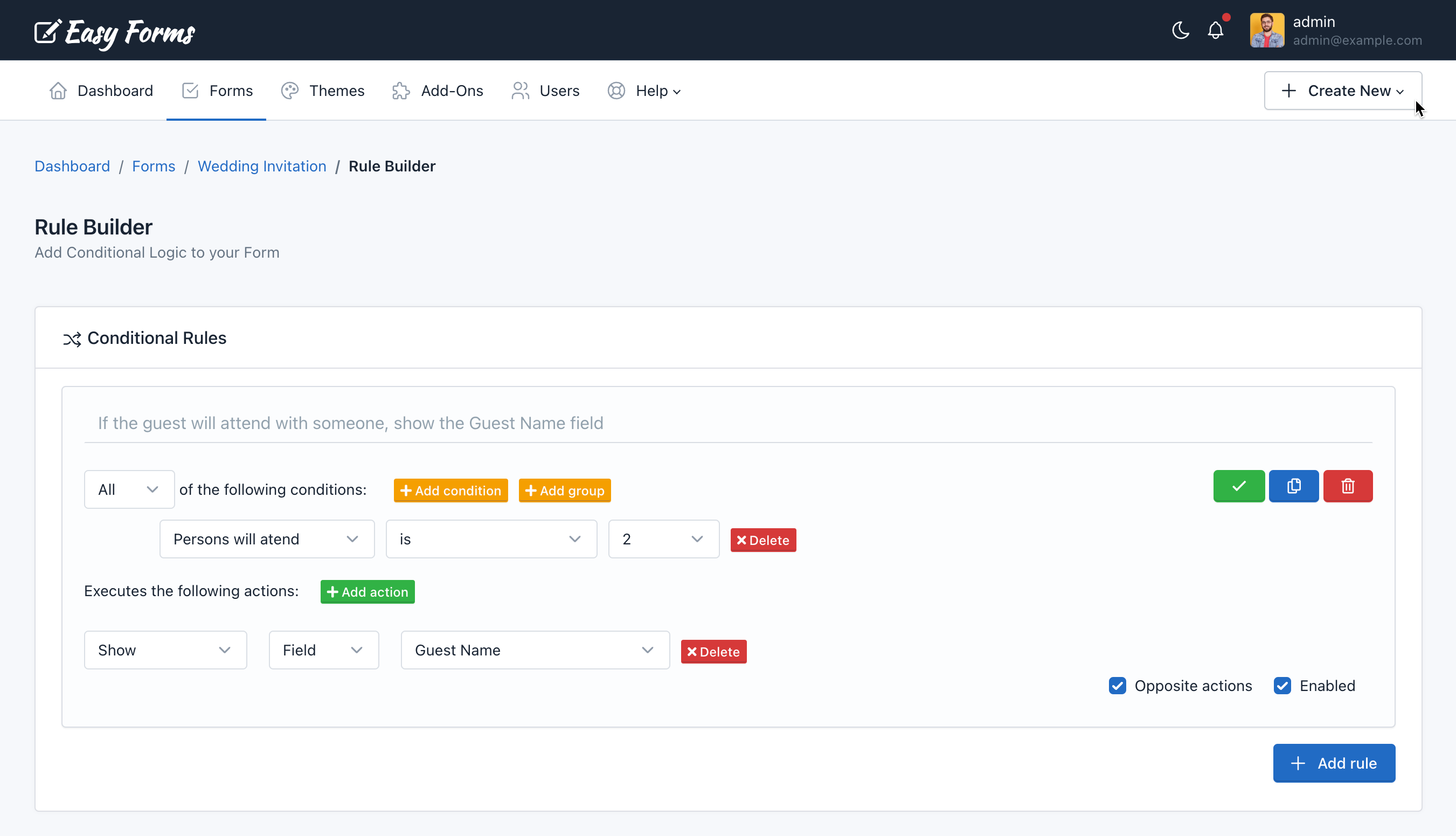
Nombre / Descripción
La primera parte nos permite describir la lógica condicional. Simplemente usa unas pocas palabras para nombrar o describir lo que quieres lograr con esta regla. (Opcional. Longitud máxima: 255)
Condiciones
Es la segunda parte de una regla, está al principio y le permite especificar el campo o campos que deben evaluarse, como tipo de evaluación.
- Tipo de condición: El tipo de condición indica cuántas condiciones deben cumplirse para ejecutar la acción. Puede ser: Todos, Cualquiera o Ninguno. El valor predeterminado es Todo.
- Condición: ¿La declaración se refiere a un campo de formulario y debe cumplirse. Consta de 3 partes.
- Nombre: El nombre del campo de formulario en el que se basa la condición.
- Operador: El operador de comparación utilizado para evaluar la condición.
- Valor: Es un valor arbitrario que el usuario debe ingresar al Formulario. La forma en que se definirán los Valores variará según el tipo de campo y el tipo de operador.
- Condiciones múltiples: Puedes agregar múltiples condiciones a una regla. El tipo de condición indicará si se deben cumplir todos (AND), si hay alguno (OR) o ninguno.
- Grupo de condiciones: Además de las condiciones, una regla puede contener un grupo de condiciones. Un grupo de condiciones difiere de una condición que permite cambiar el tipo de condición. Entonces una regla puede ser de tipo Todo (AND), pero el grupo puede ser de tipo Cualquiera (OR).
- Proceso de evaluación: El proceso de evaluación de condiciones es de arriba hacia abajo. Es decir, las condiciones del inicio serán evaluadas antes que las del final, en orden descendente.
Nota: Condiciones “Pertenece a” y “No pertenece a” puede analizar múltiples valores separados por “|”, esto le permite comparar el valor del campo con múltiples valores, si uno de ellos coincide se ejecutará la acción.
Acciones
La última parte de una regla indica la acción a realizar si se cumplen las condiciones. Como condiciones, las acciones tienen una forma declarativa y fácil de entender.
Una acción consta básicamente de tres partes:
- Tipo de acción:
- Mostrar / Ocultar
- Habilitar / Deshabilitar
- Copiar: Le permite copiar el valor de un campo u otro elemento o un valor estático y pegarlo en otro campo automáticamente. Un gran ejemplo de dónde esto es útil es en un formulario donde es posible que esté recopilando una dirección de envío y facturación. El usuario final podría ingresar su dirección de envío y marcar la opción Copiar para completar automáticamente los campos de dirección de facturación con los mismos datos. Otro caso de uso común es utilizar un valor vacío estático para borrar un campo mediante lógica condicional.
- Matemáticas: Permite suma / resta / multiplicación / división / resto de campos y muestra el resultado en otro campo o elemento HTML.
- Evaluar: Permite evaluar expresiones matemáticas (fórmulas) y establecer el resultado en otro campo. También es compatible con cálculos de fechas. Por ejemplo, si quieres calcular la multiplicación de dos campos y dividir este valor por 10, utiliza la siguiente fórmula:
{{number_1}} * {{number_2}} / 100. Tenga en cuenta que la evaluación de expresiones matemáticas no funciona con acciones opuestas. Puede leer la lista completa de cálculos avanzados que admite Rule Builder gracias a lo excelente Matemáticas.js y fecha-fns bibliotecas. - Formato numérico: Le permite formatear un número de diferentes maneras y sin ninguna codificación. Por ejemplo, para darle el formato de moneda a un número: 10130.25 use el siguiente formato ‘$0,0.00’ y el número ahora se mostrará como $10,130.25. Además, de forma predeterminada, el formato tomará la configuración regional del idioma que haya seleccionado en la configuración de su formulario, por lo que, por ejemplo, si nuestro idioma de formulario es alemán, obtendrá: €10 130,25. Puedes leer la lista completa de formatos que admite Rule Builder gracias a lo excelente Biblioteca Numeral.js.
- Formato de texto: Le permite seleccionar varios campos para crear una nueva cadena de texto formateada y establecer el resultado en otro campo o elemento HTML. Eg. Para generar automáticamente una dirección de correo electrónico, seleccione un campo Nombre e ingrese el siguiente formato {{0}}@example.com, luego seleccione el campo Correo electrónico donde se mostrará la dirección de correo electrónico. Puede utilizar tokens numéricos para identificar la posición del campo en la lista de campos, o puede utilizar el ID del campo o el alias del campo, en nuestro ejemplo: {0}@example.com o {{text_1234}}@example.com o {{name}}@example.com deberían funcionar.
- Saltar: Le permite definir a qué página ir cuando pasamos a la página siguiente. Esta acción solo debe utilizarse en un formulario de varios pasos.
- Formulario: Le permite establecer acciones relacionadas con el formulario:
- ‘Enviar’: Para enviar el formulario.
- ‘Denegar envíos’: para denegar el envío del formulario y mostrar un mensaje de error de validación.
- ‘Restablecer’: Para restablecer el formulario.
- ‘Siguiente paso’: Para ir a la página siguiente.
- ‘Paso anterior’: Para ir a la página anterior.
- Objetivo: Variará dependiendo del tipo de Acción. Puede ser de dos tipos:
- Campo
- Elemento
- Nombre:
- Si el objetivo es el campo, será el nombre del campo.
- Si el objetivo es Elemento, estará entre varios elementos HTML seleccionados por jQuery. Por ejemplo:
- ‘#abc’: El objetivo es el elemento HTML con ‘abc’ como ID.
- ‘.abc’: El objetivo son todos los elementos HTML con ‘abc’ como clase CSS.
- Acciones opuestas: De forma predeterminada, se han habilitado acciones opuestas porque ayudan a la creación de reglas condicionales comunes y las hacen más lógicas. Por ejemplo, si después de cumplir una condición quiero mostrar un campo, entonces claramente al no cumplir la condición quiero mantener este campo oculto. Sin embargo, hay ocasiones en las que la desactivación de acciones opuestas puede resultar útil. Cuando esto ocurra, sólo se ejecutará la acción descrita en la regla.
Tenga en cuenta que el uso de elementos requiere un conocimiento básico de jQuery, pero ofrece grandes ventajas. Por ejemplo, podría crear una acción para ocultar todos los campos del formulario; 'Hide' 'Element' '.form-group'.
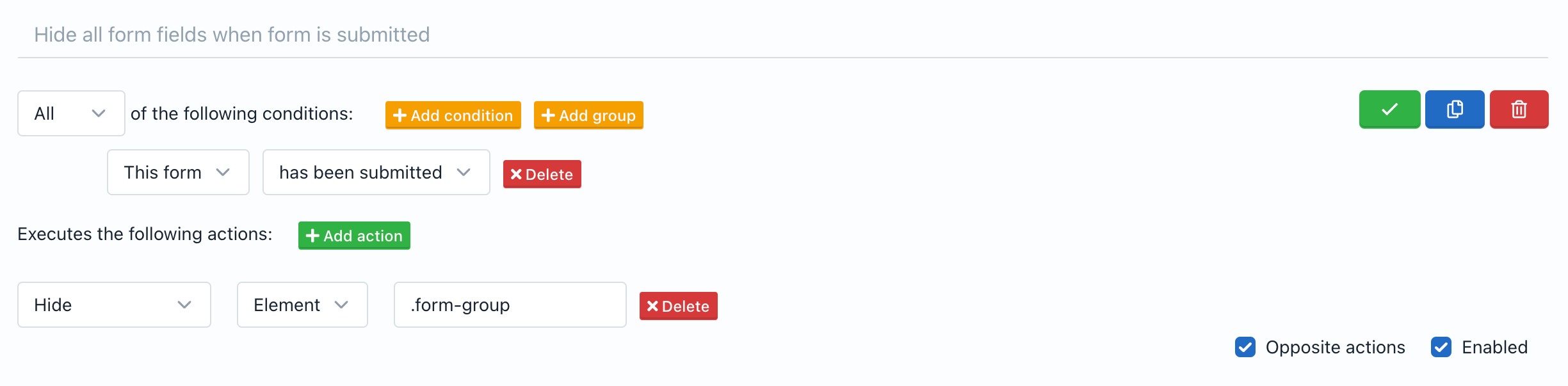
Nota: Puede identificar el ID y la clase CSS de los campos del formulario utilizando la pestaña Código del Generador de formularios.
Validación condicional
Puede omitir una validación de campo requerida utilizando reglas condicionales de dos maneras:
- Cuando el campo está oculto.
- Cuando el campo pertenece a una página que ha sido omitida.
Por ejemplo, si se crea un campo con Form Builder y en las reglas condicionales se define que este campo solo debe mostrarse si otro campo cumple una condición y la condición no se cumple, entonces el primer campo ya no será necesario (no será validado por el servidor).
Nota: Para utilizar la validación condicional, la validación del lado del cliente debe estar deshabilitada. (Ver Configuración del formulario -> Sin validación))
Introducción
Submission Manager le permite crear, ver, editar y eliminar datos recopilados por sus formularios. Para acceder al Administrador de envíos, debe ir al Administrador de formularios y hacer clic en el nombre del formulario. Desde allí, haga clic en Enviar (icono de avión de papel). Ahora puedes verificar, editar o eliminar tus envíos.
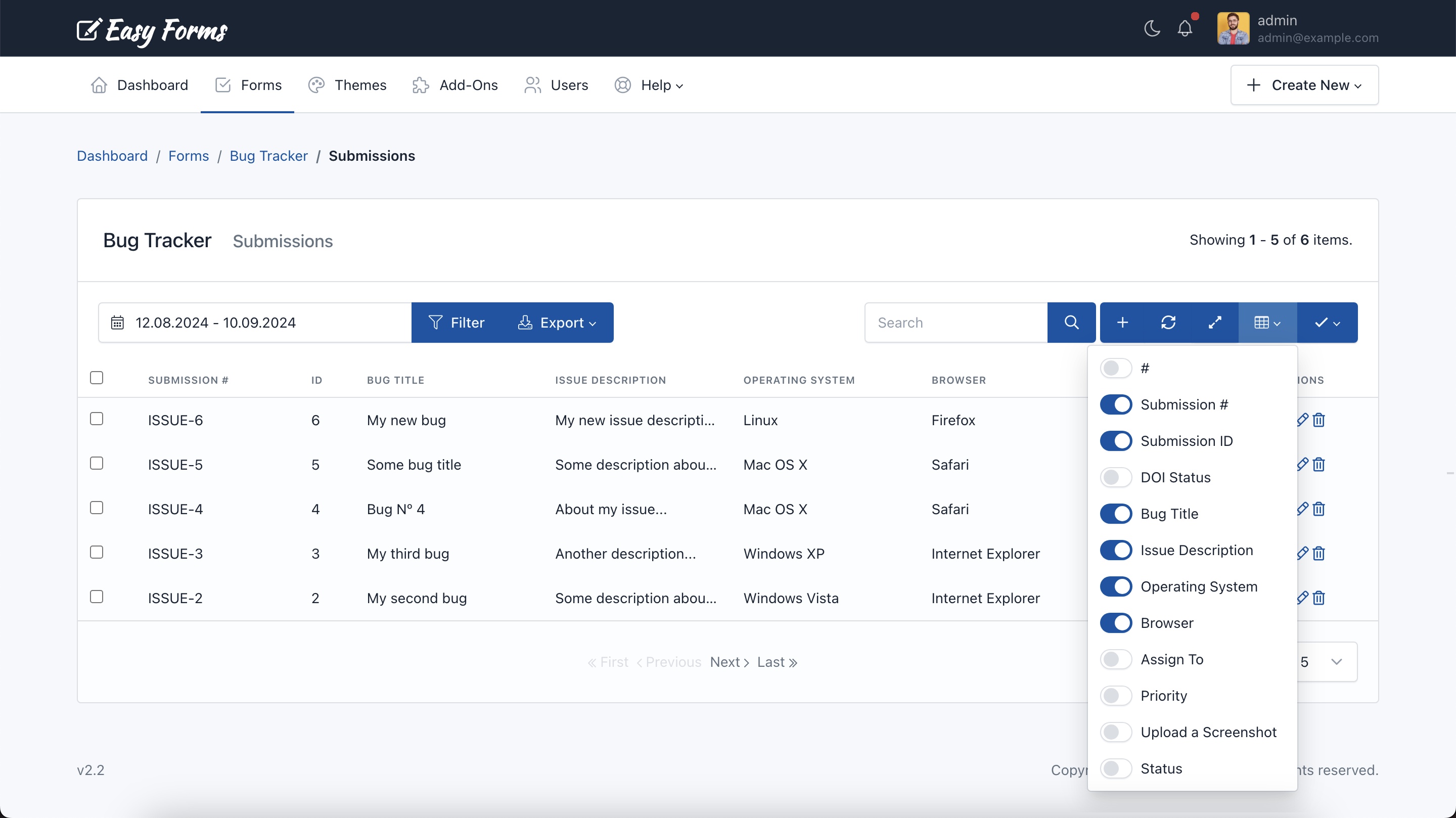
El Administrador de Envíos, a diferencia de otros administradores de la aplicación, ofrece más funciones para adaptarse de forma flexible a los datos recopilados por sus formularios. De forma predeterminada, mostrará los primeros 4 campos para mantener una compatibilidad perfecta con GridView. Luego, puedes usar la herramienta para configurar qué columnas mostrar u ocultar.
Estas son algunas características del Administrador de envíos que debes considerar:
- Navegación: El Administrador de envíos muestra los envíos en forma de tabla. En la celda superior de la tabla, se mostrará la etiqueta del campo de formulario y luego los datos de envío correspondientes a ese campo. Los envíos se han ordenado por fecha de creación (cuándo se enviaron). Puede ordenar sus envíos haciendo clic en la celda “Enviados”. Además, el número de envíos mostrados por página se ha definido de acuerdo con el número de filas de toda la aplicación; el valor predeterminado es cinco. Para ver más envíos, puede utilizar los botones Siguiente y Anterior para avanzar o retroceder.
- Mostrar / ocultar columnas: Verá un botón con un ícono de tabla en el cuadro de búsqueda de la derecha. Si pasa el ratón sobre él, aparecerá el mensaje “Mostrar / Ocultar columnas”. Si hace clic en este botón, se mostrará una lista con el nombre de cada columna, eliminará la verificación de cualquier nombre de columna y la columna se ocultará, verificará con el mismo nombre y se mostrará la columna. Lo único que debes tener en cuenta en este punto es que no puedes ocultar las columnas “Casilla de verificación”, “Enviado” y “Acciones”. Además, deberán mostrar al menos dos campos. Si su formulario tiene muchos campos, utilice esta función para organizar su administrador según sus preferencias. Tenga en cuenta que la configuración seleccionada se guardará en su Preferencias de usuario,entonces verás la misma configuración en cualquier navegador o dispositivo usado.
- ID de envío versus número de envío versus números de serie: Si bien el ID de envío es el número que identifica una entrada en todo el sistema, el número de envío identifica una entrada en un formulario, es decir, dos formularios diferentes pueden tener el mismo número de envío, mientras que nunca pueden compartir el mismo ID. Por su parte, Números de Serie es el número que identifica una fila en el Administrador de Envíos y está de acuerdo con la página que estamos visualizando. (Vezi: Cómo crear números de envío personalizados).
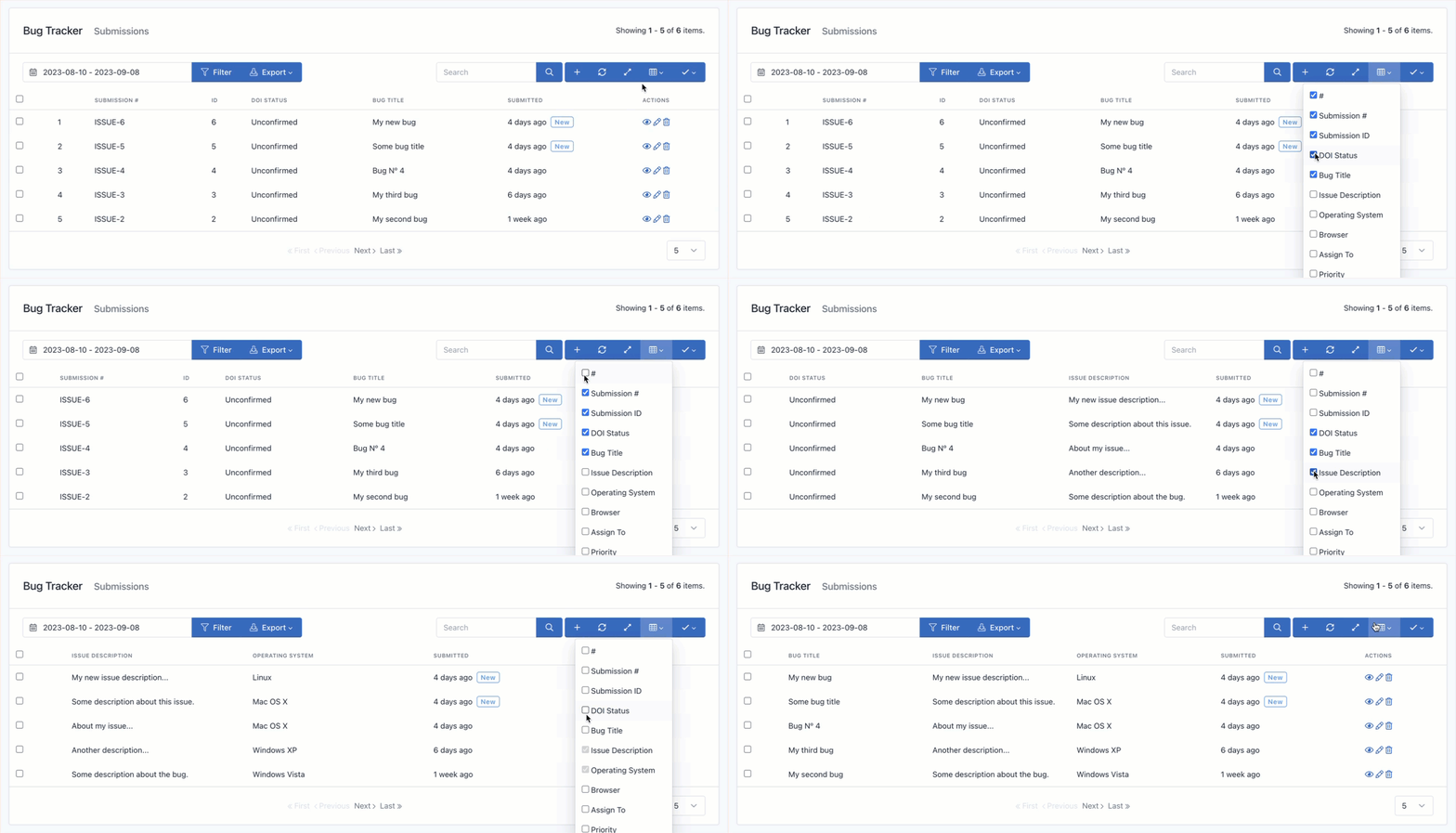
- Cambiar tamaño de columnas: Si su formulario tiene muchos campos, mostrarlos todos puede hacer que los datos parezcan demasiado juntos. Utilice esta opción para ampliar el ancho de las columnas a un mínimo predefinido. Debes tener en cuenta que Easy Forms tiene un diseño responsivo, por lo que aquellos campos que excedan el ancho de la página quedarán ocultos. Para verlos podrás desplazarte horizontalmente.
- Restablecer el administrador: Si ha realizado modificaciones en el administrador, por ejemplo, ocultar columnas. Puede regresar a la vista predeterminada haciendo clic en el botón “Restablecer”.
- Ordenar envíos: La clasificación es una de las herramientas más comunes para la gestión de datos. En Easy Forms, puede ordenar los envíos por columnas, en orden ascendente o descendente, haciendo clic en el encabezado de la columna (Etiqueta de campo).
- Nuevas presentaciones: Los envíos con la etiqueta “nuevo” al lado de la fecha son aquellos no leídos. Una vez que ingrese para leer el envío, la etiqueta “nuevo” desaparecerá.
- Estado del DOI: Esta es una columna especial que muestra cuándo se ha confirmado o no el envío de un formulario.
- Acciones masivas: Si lo necesita, puede “eliminar”, “marcar como leído” o “marcar como no leído” varios envíos a la vez. Para ello, marque la casilla de verificación de cada envío a modificar y luego haga clic en el botón superior derecho (Icono de casilla de verificación marcada). Mostrará un menú con dos opciones: Eliminar, Marcar como leído y Marcar como no leído. Haga clic en la acción requerida. Debe tener en cuenta que para eliminar envíos, aparecerá una ventana emergente pidiéndole que confirme su decisión de eliminarlos. Cuando haga clic en Aceptar, los envíos se eliminarán. Esta acción no se puede deshacer.
Visualización de un registro de envío
Al hacer clic en una entrada en el Administrador de envíos, se mostrará una tabla vertical con toda la información recopilada. De forma predeterminada, esta entrada es solo para ver. Para editar la entrada, continúe leyendo hasta encontrar la sección “Editar un envío”.
La información de presentación se ha dividido en tres secciones:
- Detalles de la presentación: Muestra la información recopilada por los campos de su formulario.
- Información del remitente: Muestra la información del remitente recopilada por la aplicación. Incluyendo país, ciudad, mapa de geolocalización, dirección IP, agente de usuario, página de destino, URL de referencia. Aparecerá un icono para indicar si la información de geolocalización se ha obtenido con el consentimiento del usuario.
- Información adicional: Muestra el ID de hash del envío del formulario. Si los envíos son editables (Ver: Configuración del formulario), aparecerá un enlace a la página del formulario para editar esta entrada. Puedes compartir este enlace con tus usuarios finales para permitir la edición. Además, en esta sección podrás ver la fecha en la que se ha enviado o actualizado el Envío y si fue realizado por un usuario conectado, aparecerá su nombre de usuario.
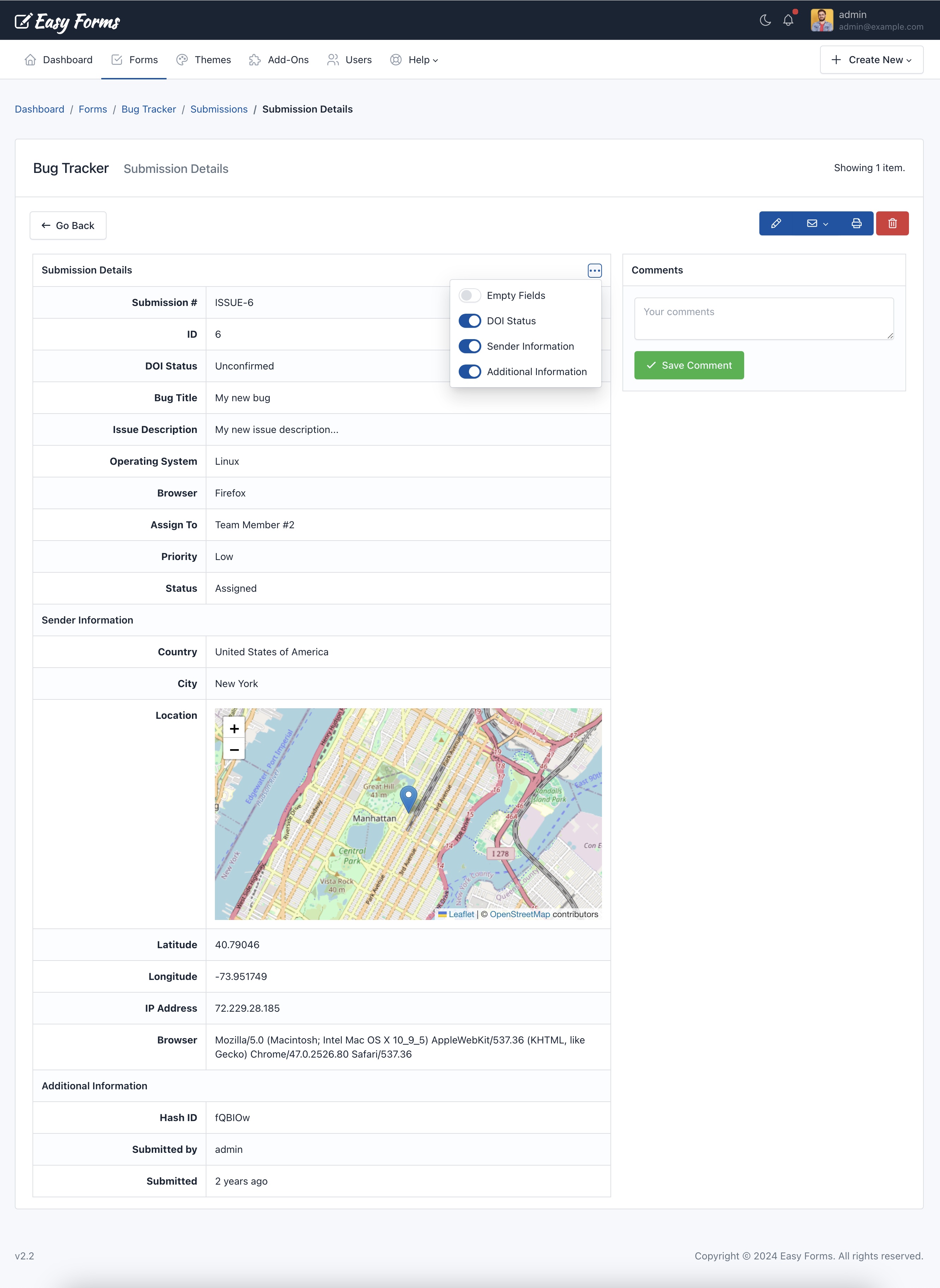
Nota: Deja un comentario sobre el envío. Los comentarios solo se pueden ver en el Administrador de envíos —no están incluidos en las exportaciones.
Edición de un envío
Para editar un envío, vaya al Administrador de envíos. Luego, realice los siguientes pasos:
- Haga clic en el envío para editarlo.
- Verá la información de envío y en la parte superior derecha verá “Editar” Botón (icono de lápiz).
- Haga clic en Editar botón.
- La tabla vertical tendrá una forma similar a la que has creado.
- Haz los cambios que necesitas
- Enviar el formulario

Nota: Tenga en cuenta que cuando edita un elemento, los datos relacionados con ese envío se sobrescribirán de forma permanente.
Crear un envío
Para editar un envío, vaya al Administrador de envíos. Luego, realice los siguientes pasos:
- Haga clic en Agregar envío botón (icono con el signo más)
- Verás un formulario similar al que has creado.
- Haz los cambios que necesitas
- Enviar el formulario
- El nuevo Envío aparecerá en el Administrador de Envíos.
Eliminación de envíos
Para eliminar un envío, vaya al Administrador de envíos. Luego, realice los siguientes pasos:
- Haga clic en el envío que desea eliminar
- Haga clic en el Eliminar botón rojo (icono de bote de basura) en la parte superior derecha.
- Aparecerá una ventana emergente pidiéndole que confirme su decisión de eliminar el envío.
- Haga clic en Aceptar.
Nota: Tenga en cuenta que cuando elimina un elemento, los datos relacionados con ese envío (incluidos los archivos adjuntos) se eliminarán de forma permanente.
Impresión de un envío
Para imprimir un envío, vaya al Administrador de envíos. Luego, realice los siguientes pasos:
- Haga clic en el envío para imprimir.
- Verá la información de envío y en la parte superior derecha verá el botón “Imprimir” (icono de impresora).
- Haga clic en Imprimir botón.
- La vista previa de la página a imprimir se mostrará en blanco y negro con los detalles del envío
- Realice los cambios que prefiera en la ventana de diálogo de la impresora
- Haga clic en ‘imprimir’
Filtrado de envíos
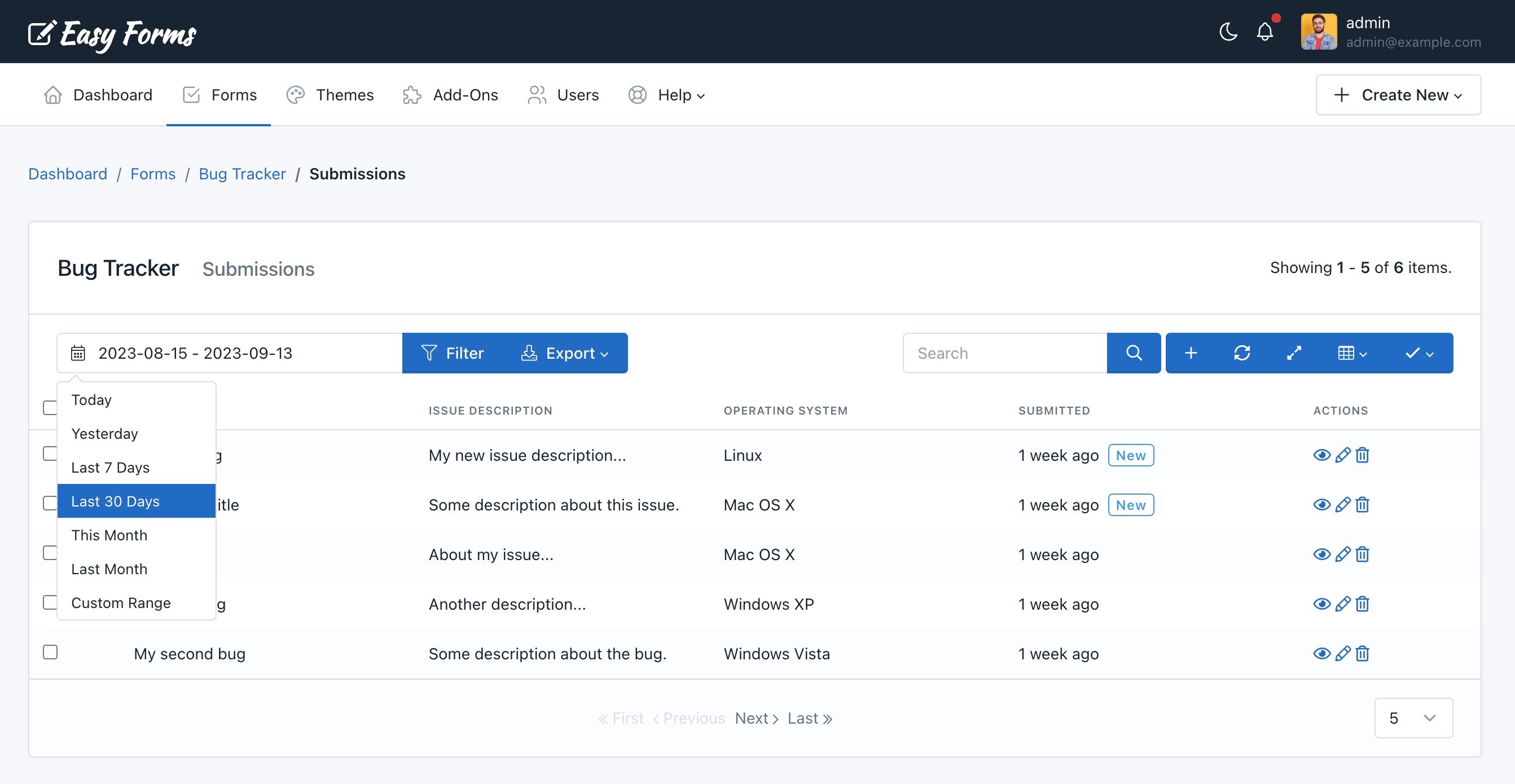
Para filtrar los datos recogidos por el formulario deberás seleccionar el Rango de Fechas y hacer clic en el botón “Filtrar”.
Exportación de presentaciones
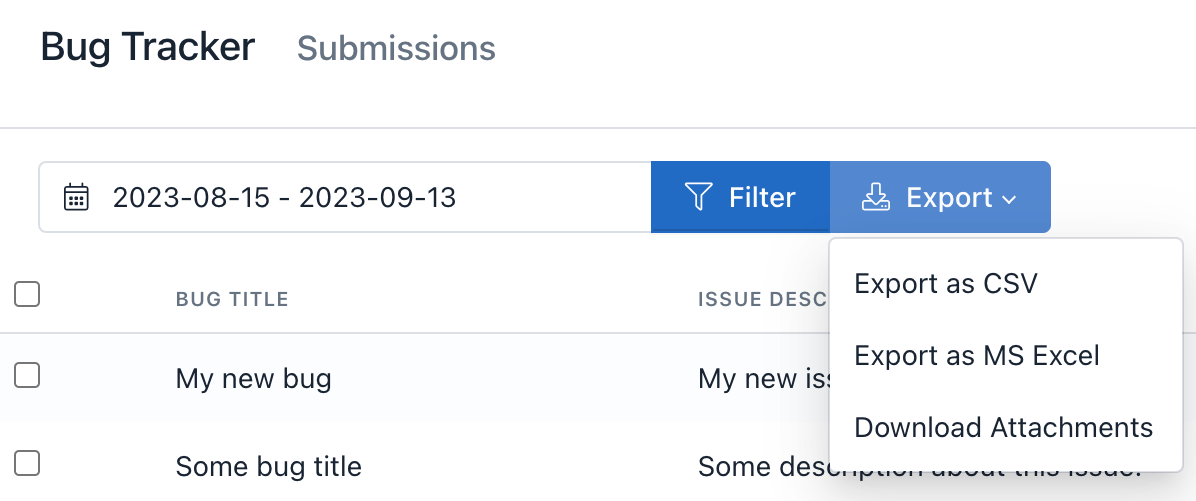
Para exportar los datos recopilados por el formulario debe seleccionar el rango de fechas y hacer clic en el botón “Exportar”.
Luego seleccione el formato del archivo a generar:
- Exportar como CSV
- Exportar como MS Excel
- Descargar archivos adjuntos
Búsqueda de envíos
Para buscar, ingrese los criterios de búsqueda en el cuadro de búsqueda ubicado en la parte superior del Administrador de envíos. El motor de búsqueda devolverá todas las instancias de la palabra encontradas en todos los campos recopilados.
Es posible encontrar un envío por su ID o número personalizado. Para encontrar un envío específico, utilice la clave “id” seguida de los dos puntos y el ID, o puede utilizar la clave “#” seguida de los dos puntos y el Número. Por ejemplo, id:123 o #:ORDER-123.
Además, puede filtrar los envíos por estado de doble suscripción (DOI). Para buscar/enumerar entradas de correo electrónico confirmadas, utilice la palabra clave “estado:confirmado” (sin comillas dobles), y para buscar/enumerar entradas de correo electrónico no confirmadas, utilice la palabra clave “estado:no confirmado” (sin comillas dobles).
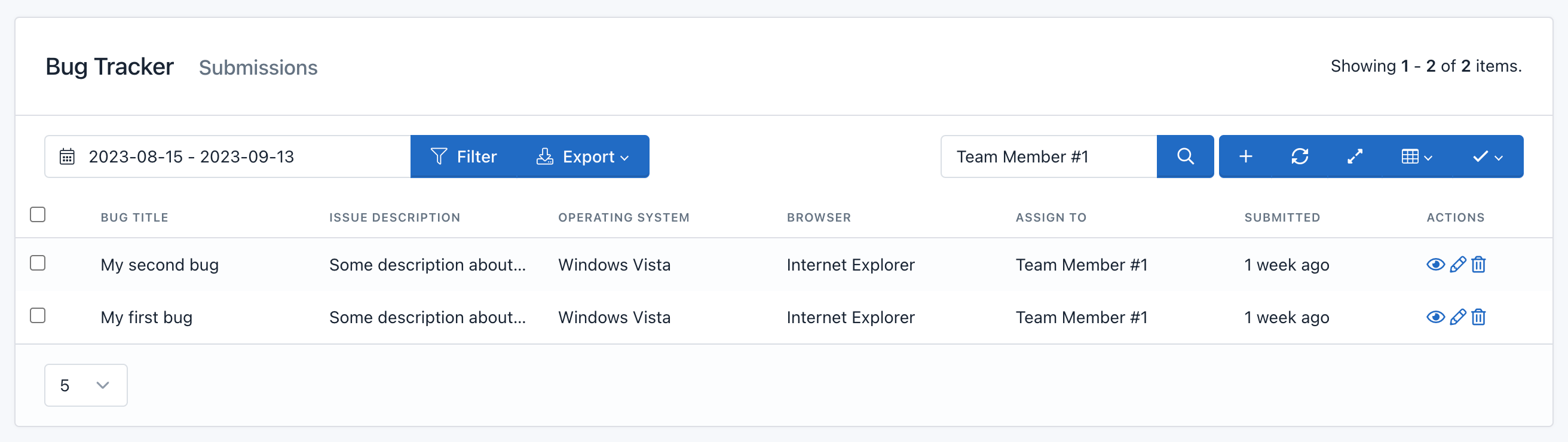
Gestión de archivos

Podrás gestionar los archivos enviados con tus formularios. Básicamente la gestión de archivos permite:
- Ver archivos enviados asociados al campo utilizado (etiqueta).
- Cargue archivos al crear envíos de formularios utilizando el Administrador de envíos.
- Actualice los archivos cargados.
- Eliminar archivos
¡Importante! Al intentar actualizar un archivo de envío realizado antes de la actualización a la versión 1.3.6, los archivos más antiguos aparecerán al final de la lista de archivos cargados. Podrás eliminarlos cuando lo consideres oportuno.
Reenviar un correo electrónico de notificación o confirmación
Si su formulario ha sido configurado para enviar confirmaciones o notificaciones por correo electrónico, aparecerá un botón de correo electrónico en la página Detalles de envío. Para reenviar cualquiera de estos correos electrónicos, simplemente haga clic en ellos y confirme que desea enviarlos.
Introducción
Report Builder le permite ver los datos recopilados por un formulario.
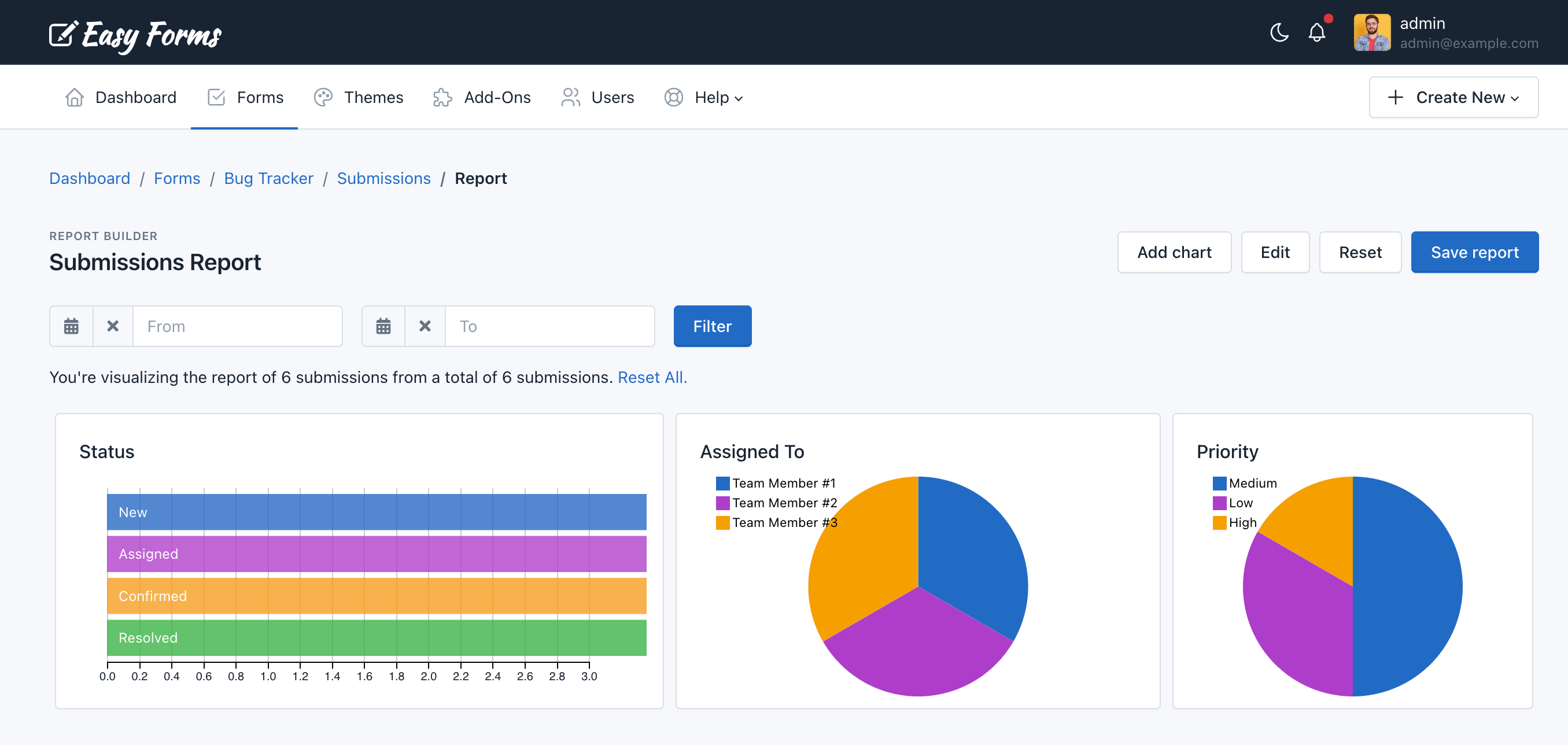
Nota: Sólo puedes crear un informe por formulario.
Crea mi primer informe
Para crear su primer informe, vaya a Administrador de formularios. Luego, haga clic en el botón Acciones y seleccione la opción Informe de envío.
Un informe se compone de varios gráficos. Puede crear tantos gráficos como campos tenga en su formulario. Cuando termine de editar, debe hacer clic en el botón Guardar informe.
Agregar un gráfico
Para crear un gráfico:
- Haga clic en Agregar gráfico botón
- Llene el Título campo
- Seleccione el Tipo de gráfico
- Seleccione el Campo del cual obtener datos
- Haga clic en Guardar
Su gráfico ha sido agregado. Ahora sólo necesitas guardar el informe.
Editar un gráfico
Para editar un gráfico:
- Haga clic en Editar botón. Tenga en cuenta que el informe ahora tiene un fondo amarillo y el botón Editar ahora dice Detener. Además, todos los gráficos deben mostrar un icono de lápiz (para editar) y X (para eliminar).
- Haga clic en el icono de lápiz del gráfico para editarlo.
- En el formulario que aparece, cambia los datos que necesitas.
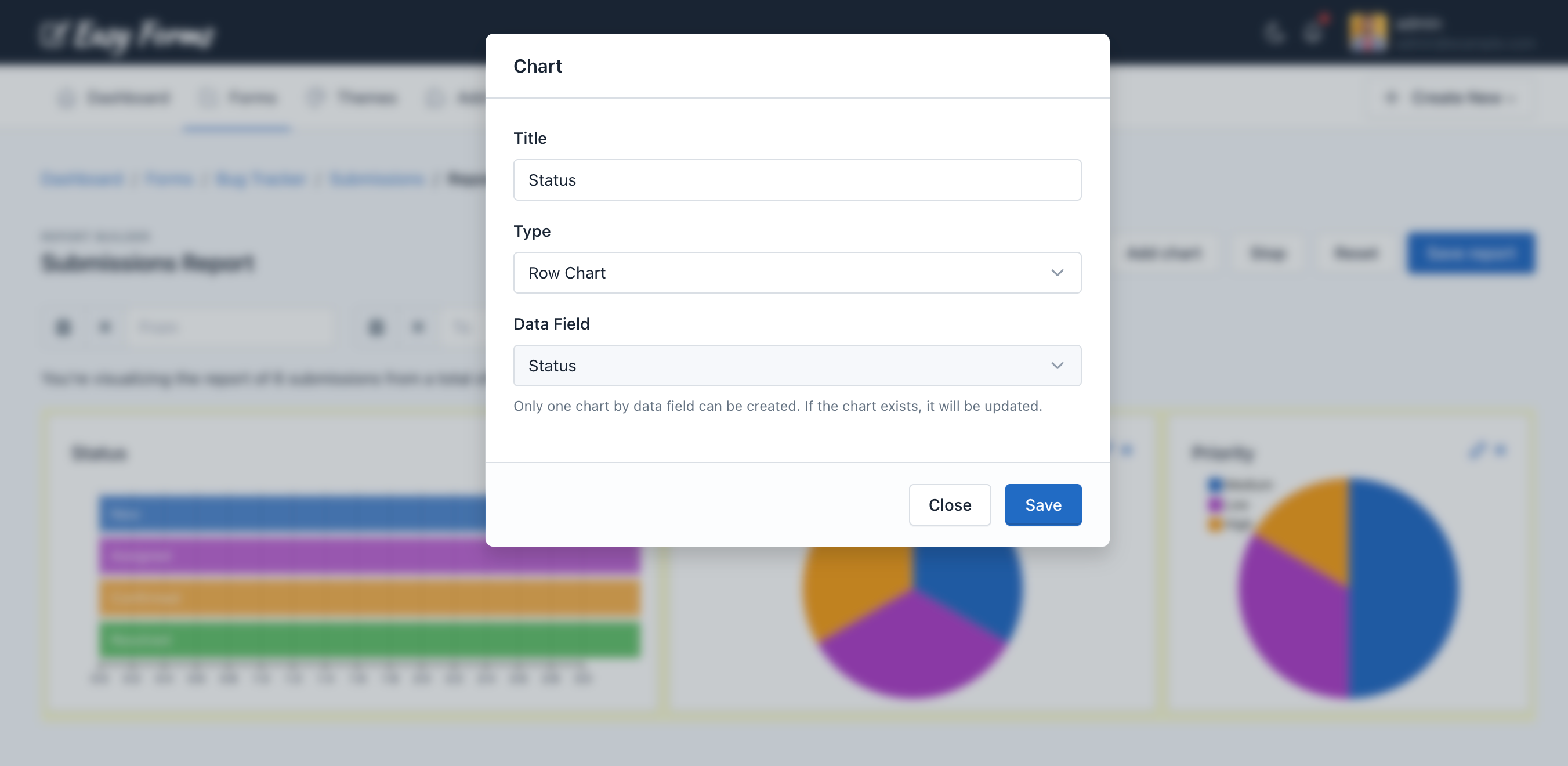
- Haga clic Guardar
- Cuando se vuelva a cargar el gráfico, presione el botón Detener.
Su gráfico ha sido editado. Ahora sólo necesitas hacerlo Guardar El informe.
Eliminar un gráfico
- Haga clic en Editar botón. Tenga en cuenta que el informe ahora tiene un fondo amarillo y el botón Editar ahora dice Detener. Además, todos los gráficos deben mostrar un icono de lápiz (para editar) y X (para eliminar).
- Haga clic en el icono X y el gráfico desaparecerá.
- Cuando el gráfico desaparezca, presione el botón Detener
Su gráfico ha sido eliminado. Ahora sólo necesitas guardar el informe.
Cambiar el tamaño de un gráfico
- Haga clic en Editar botón. Tenga en cuenta que el informe ahora tiene un fondo amarillo y el Editar El botón ahora dice Detener. Y cuando pasas el mouse sobre un gráfico, aparecerá un ícono en la parte inferior derecha para cambiar su tamaño.
- Haga clic en el icono para cambiar el tamaño del gráfico y arrástrelo para hacerlo más grande o más pequeño.
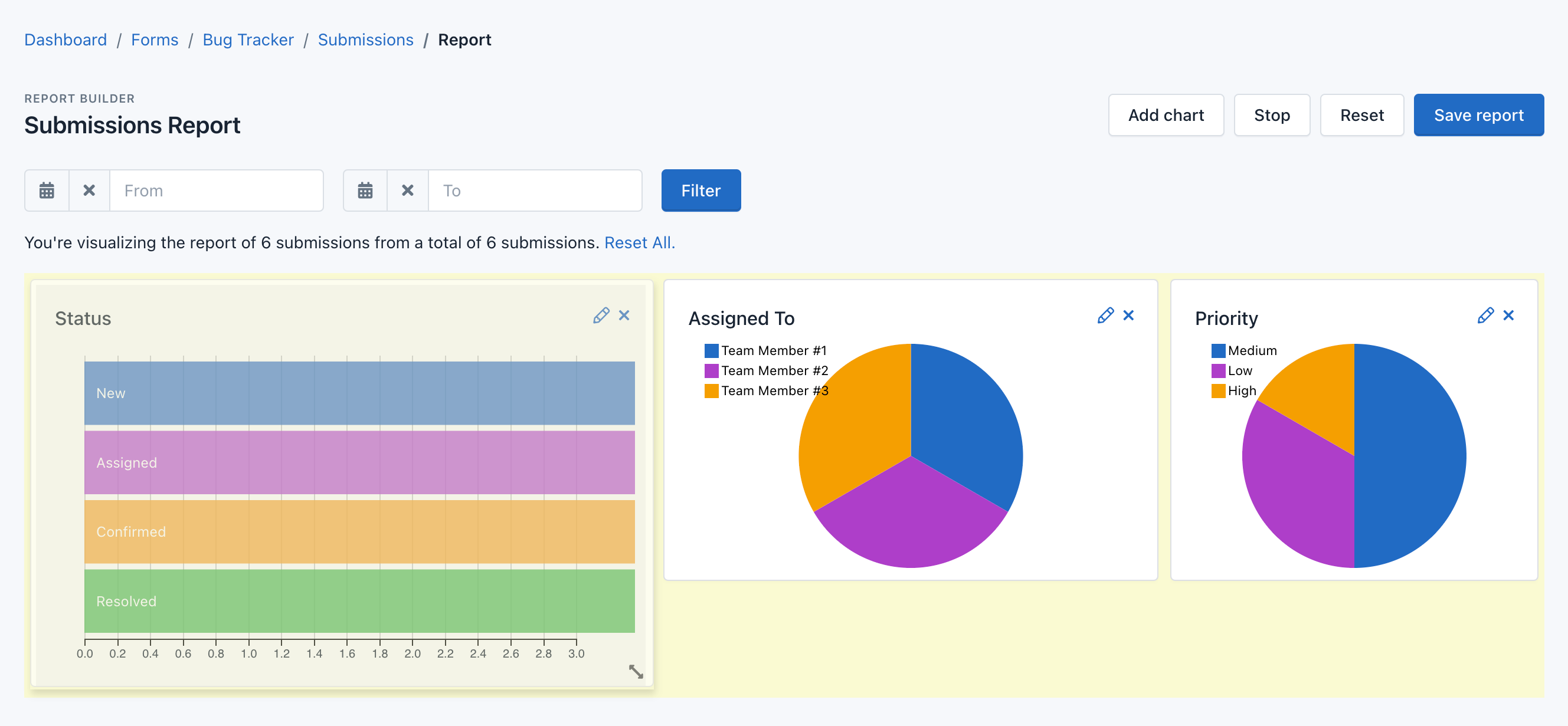
- Cuando el gráfico tenga el tamaño que necesita, presione el botón Detener.
Su gráfico ha sido redimensionado. Ahora sólo necesitas guardar el informe.
Guarde el informe
Para guardar el informe:
- Asegúrese de no estar en la vista Editar. Haga clic en Detener botón si esto todavía aparece.
- Presione el Guardar botón de informe.
- Aparecerá un mensaje confirmando que el informe se ha guardado.
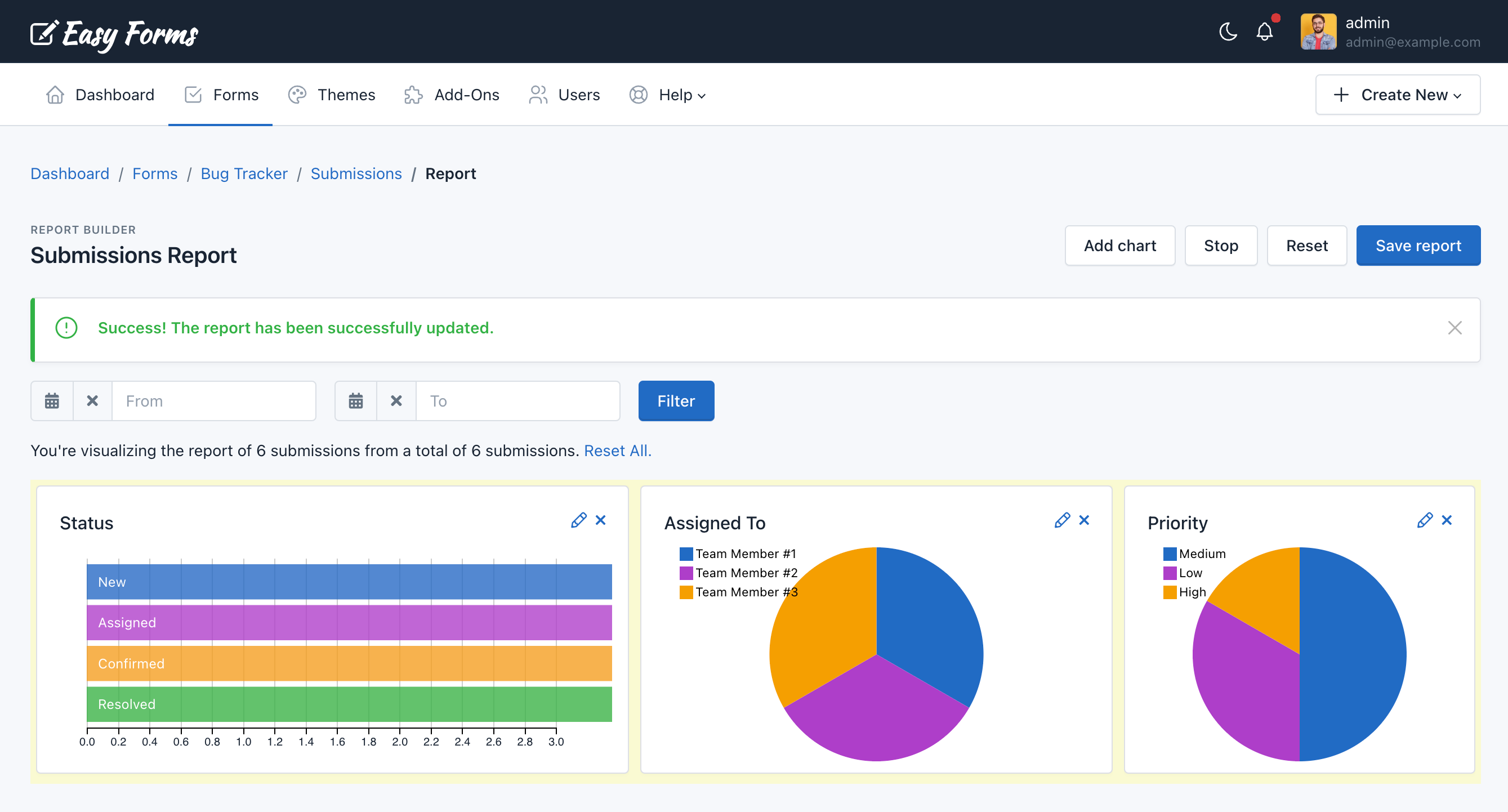
Interactuando con el informe
Los gráficos pueden interactuar entre sí. Cuando haga clic en uno de ellos, verá cómo cambian los demás para mostrar la información del elemento del gráfico en el que hizo clic.
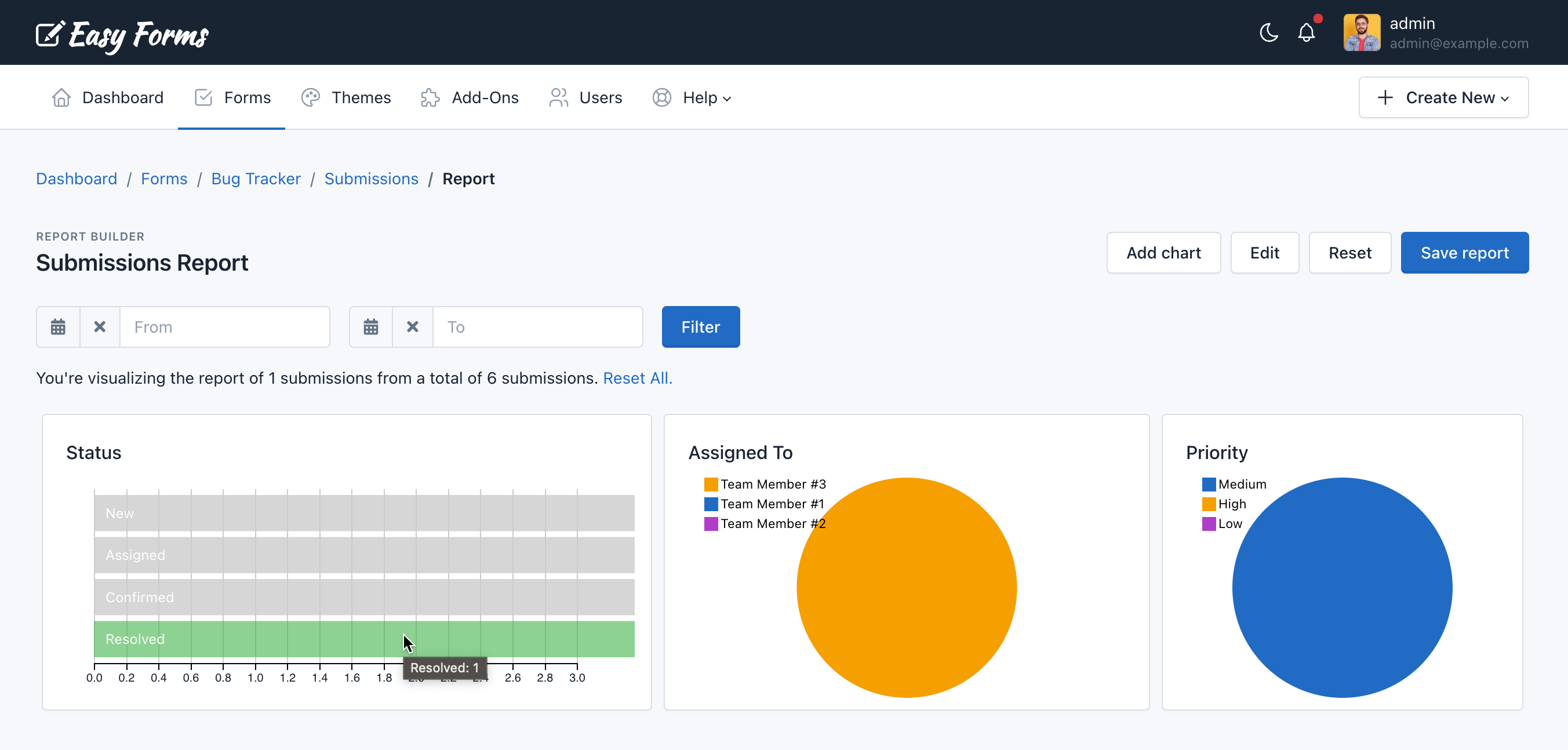
Restablecer un informe
Si desea crear un nuevo informe, puede presionar el botón Restablecer botón. Notarás que todos los gráficos han desaparecido. Ahora sólo necesitas guardar el informe.
Imprimir / Guardar un informe como documento PDF
Para imprimir un informe:
- Prensa Ctrl + P, o utilice la función de impresión del navegador.
- Seleccionar “Microsoft Imprimir en PDF” (Windows) o “Guardar como PDF” (Mac).
- Ahora simplemente haga clic en “Imprimir“.
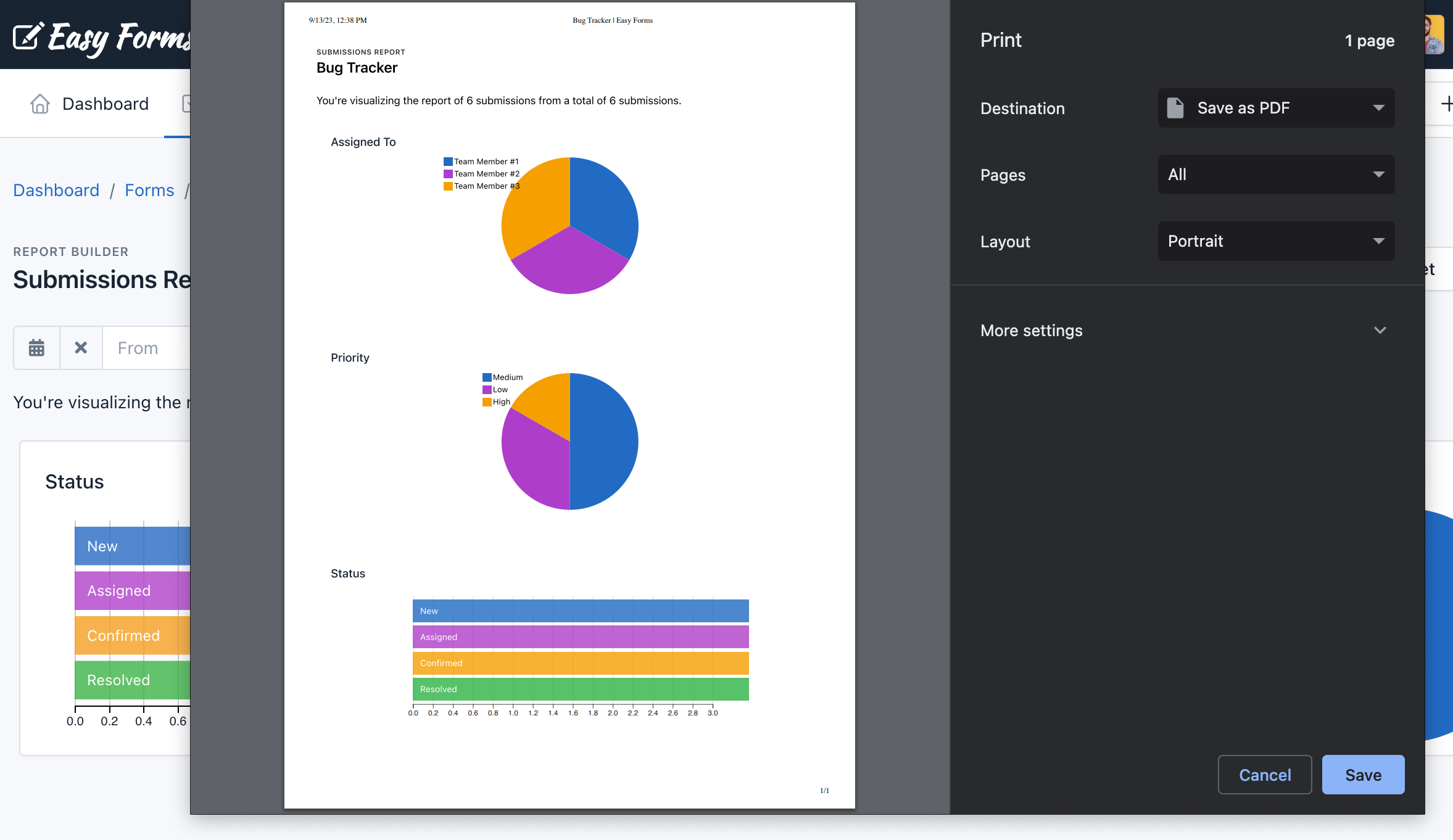
Introducción
¿Quieres saber qué tan bien están funcionando tus formularios? Bueno, ahora puedes hacerlo de forma rápida y sencilla con Easy Forms’ In-App Analytics. Obtén los mejores resultados de tus formularios, mejóralos para aumentar tus tasas de conversión y mucho más. Sí, con sólo unos pocos pasos, ¡puedes empezar a realizar un seguimiento de tus formularios y en tiempo real! ¡Pruébalo ahora y verás la diferencia!
In-App Analytics ofrece dos tipos de informes, cada uno con un enfoque diferente:
- Análisis de rendimiento
- Análisis de envíos
Análisis de rendimiento
El informe Performance Analytics le permite medir qué tan efectivo es su formulario para convertir visitantes entrantes.
El embudo: KPI

El embudo de este informe representa cuántos visitantes llegan a la siguiente etapa de conversión.
Usuarios: Visitantes que aterrizaron en el Formulario.
El primer paso en el embudo es la cantidad de usuarios únicos que llegaron al formulario. Este número representa la cantidad total de personas que vieron el formulario y sirve como base para el resto de los pasos del embudo.
Comenzó el llenado: Usuarios que interactuaron con el Formulario.
El siguiente paso en el embudo muestra cuántos usuarios únicos han interactuado con el formulario junto a los usuarios que vieron su página.
Una interacción se considerará una acción con cualquiera de los campos de entrada del formulario (intentar completarlos, cambiarlos o cualquier otro). Este paso del embudo le indica cuántas personas hicieron algún esfuerzo para completar este formulario, pero no pudieron pasar al siguiente paso (una conversión exitosa).
Recomendamos mirar este segmento muy de cerca, porque los visitantes que han llegado a este paso, pero no al siguiente, han mostrado interés en el formulario pero debido a confusión, errores de validación del formulario u otras razones, decidieron no ir más allá.
Conversiones: Usuarios convertidos exitosamente
Este número representa los usuarios únicos que convirtieron exitosamente el formulario completando cada etapa del embudo.
Tasa de conversión: Este es el número promedio de conversiones por usuario, mostrado como porcentaje.
Cronología
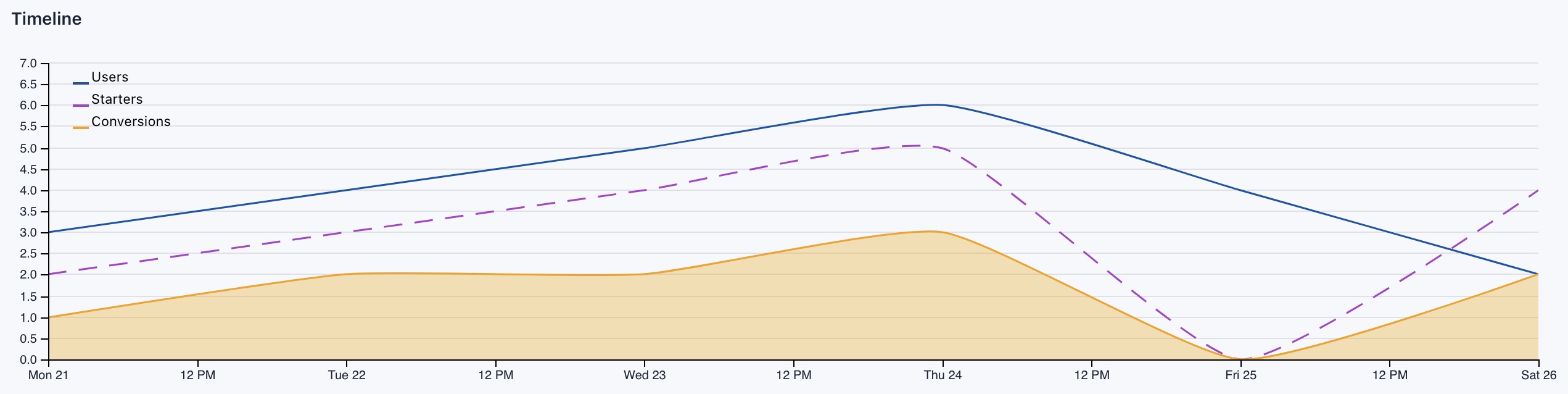
La Línea de Tiempo representa la evolución de los tres primeros indicadores mencionados anteriormente a través del tiempo.
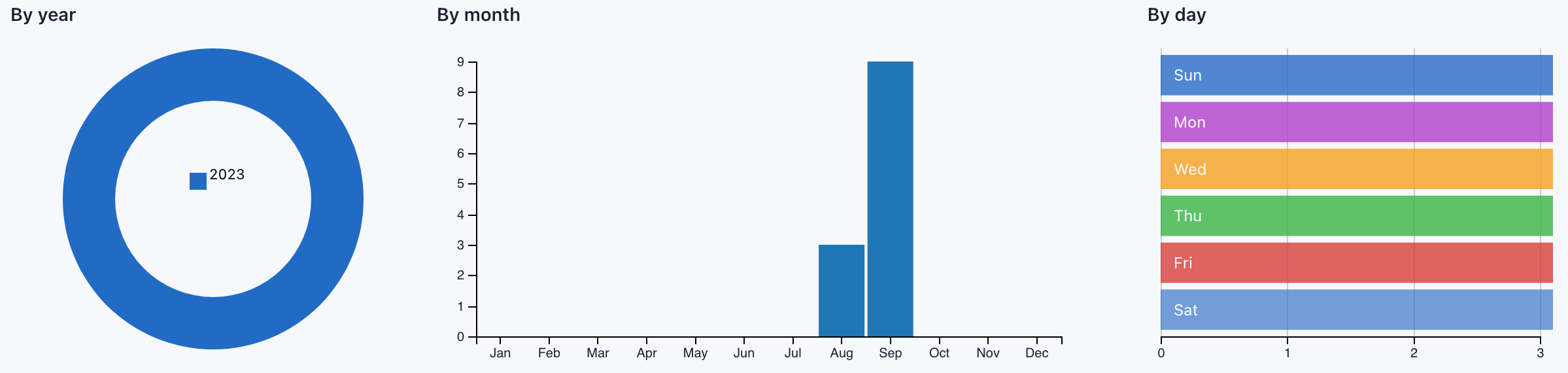
Estos tres gráficos agruparon el número de usuarios, interacciones y conversiones en esa unidad de tiempo. Por ejemplo, de un vistazo podemos saber que los lunes tenemos más conversiones que los viernes.
Tiempo de conversión
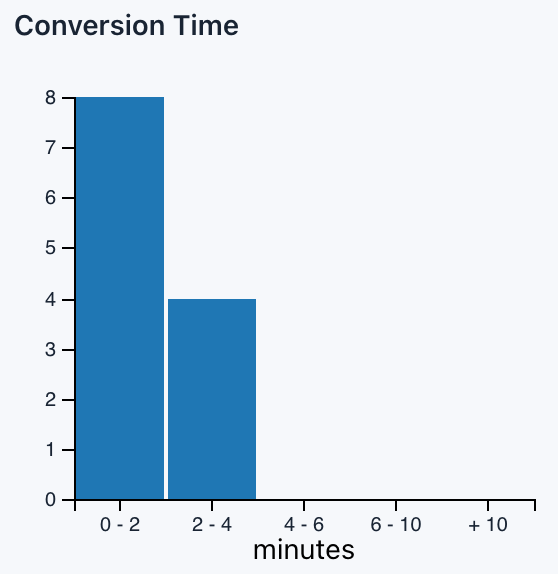
El gráfico de tiempo de conversión muestra cuánto tiempo pasan los usuarios promedio completando su formulario.
Promedio de tiempo de conversión
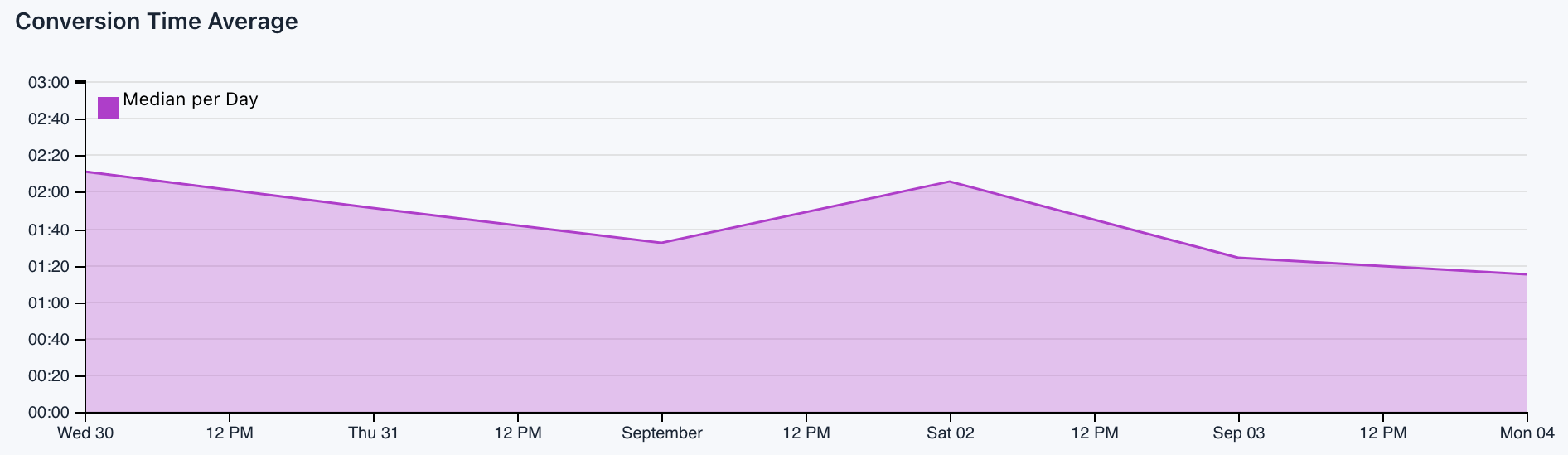
El gráfico Promedio de tiempo de conversión muestra el tiempo promedio por día que los usuarios pasan completando su formulario.
Conversión versus abandono
Este gráfico hace una comparación entre el número de conversiones y el número de abandonos.
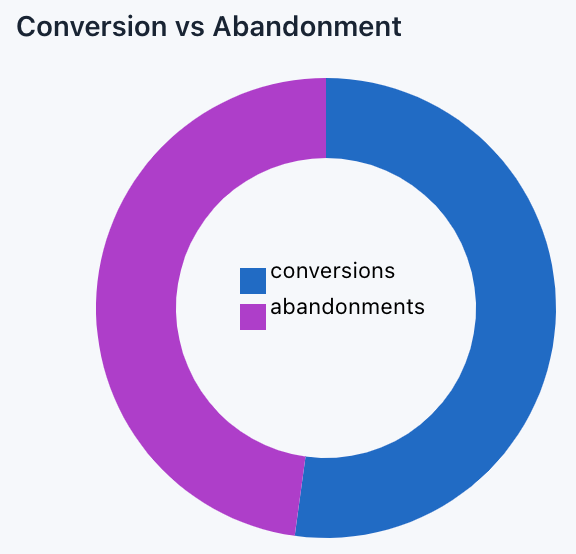
Abandonos: Esta tasa representa la cantidad de usuarios únicos que interactuaron con el formulario (comenzaron a completarlo) pero, por una razón u otra, no lo enviaron.
Tasa de abandono
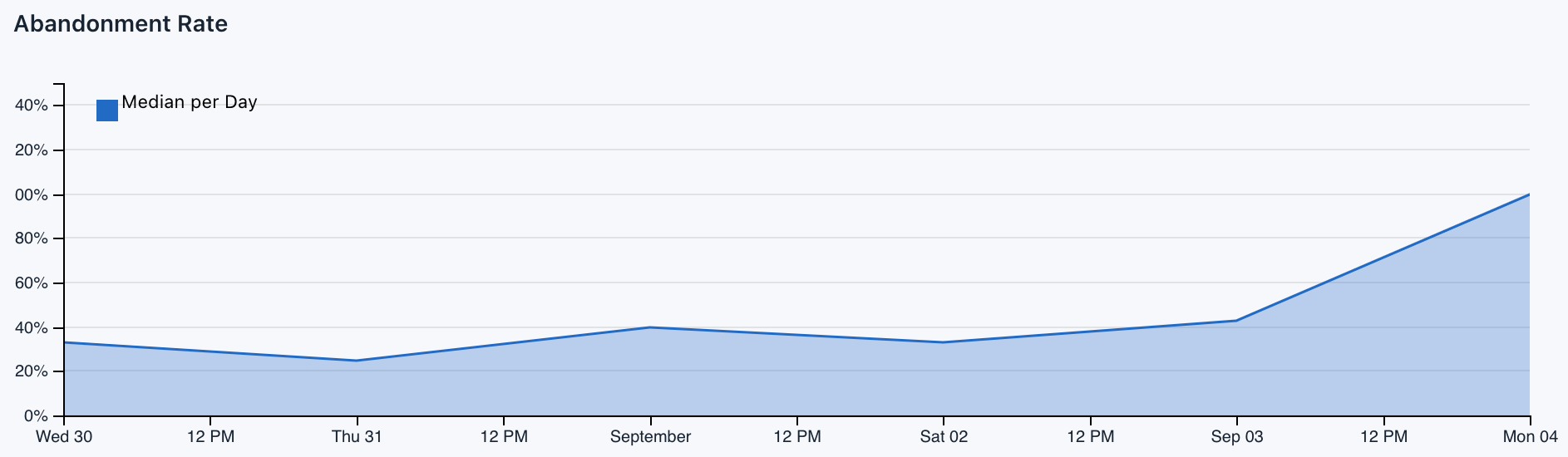
Este gráfico le muestra el porcentaje de abandonos a lo largo del tiempo.
Tasa de abandono: Este es el número promedio de abandonos por usuario, mostrado como porcentaje.
Análisis de envíos
A diferencia del informe anterior, el informe Análisis de envíos se centra en los envíos y, por ejemplo, le permite saber de un vistazo la cantidad de envíos que se realizan a tiempo, cuántas sesiones realizan sus usuarios para enviar el formulario o qué país y ciudad han realizado más envíos.
Cronología
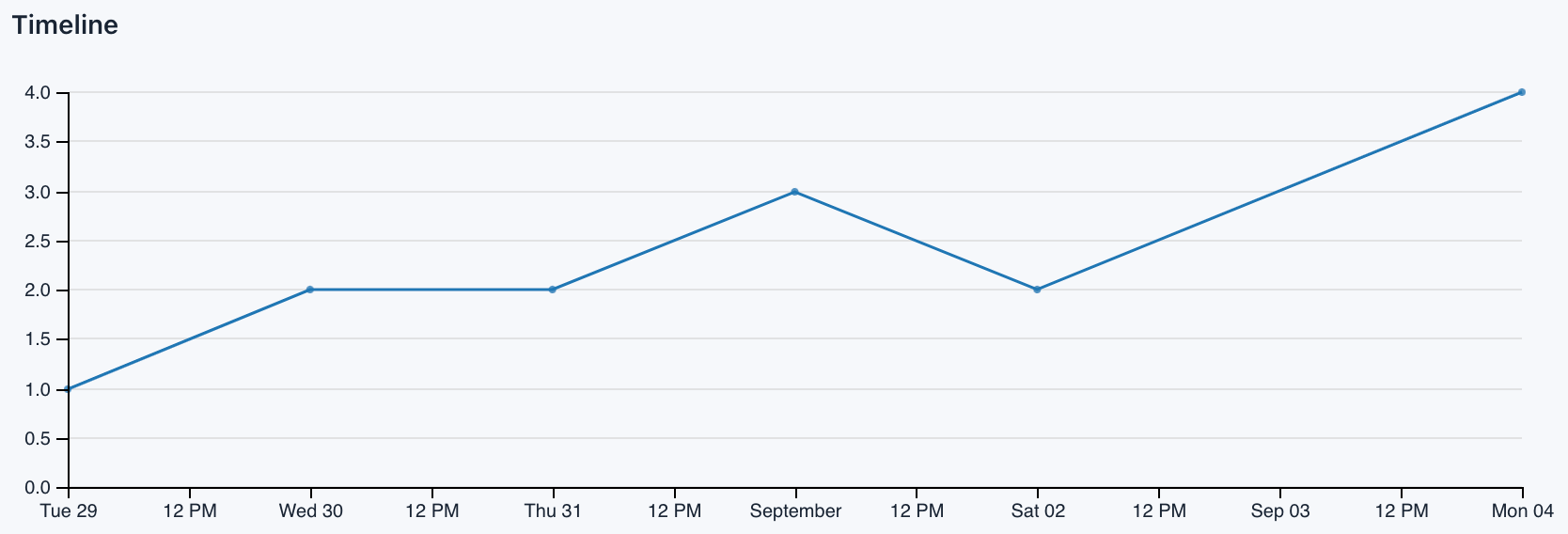
Con la línea de tiempo puedes ver cuántas presentaciones se realizan cada día.
Sesiones antes de la presentación
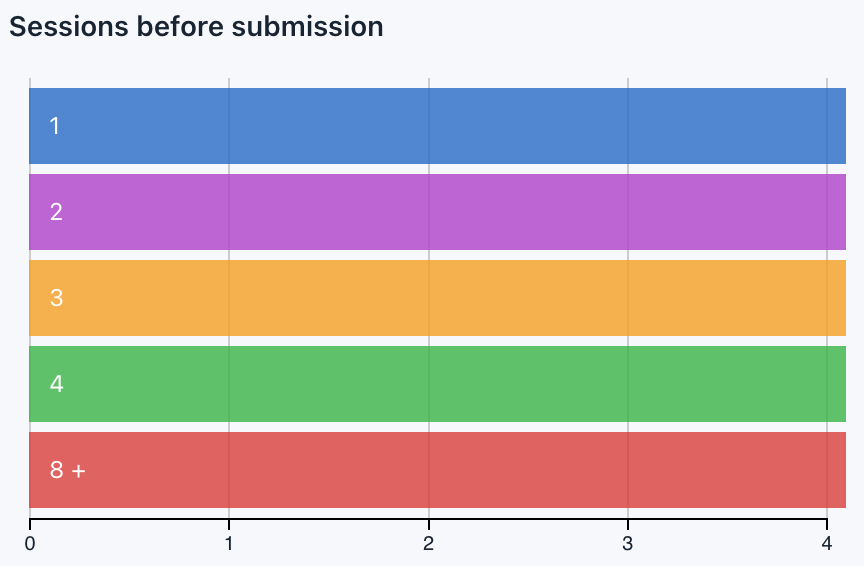
Cada vez que un usuario visita un sitio, Easy Forms establece un contador de sesiones: Establezca en 1 en la primera visita del usuario, 2 en la segunda visita del usuario, etc. Entonces, con este gráfico conocerás el número promedio de visitas de los usuarios antes de enviar el formulario. Este KPI te ayudará a comprender mejor el comportamiento de tus usuarios
Por país
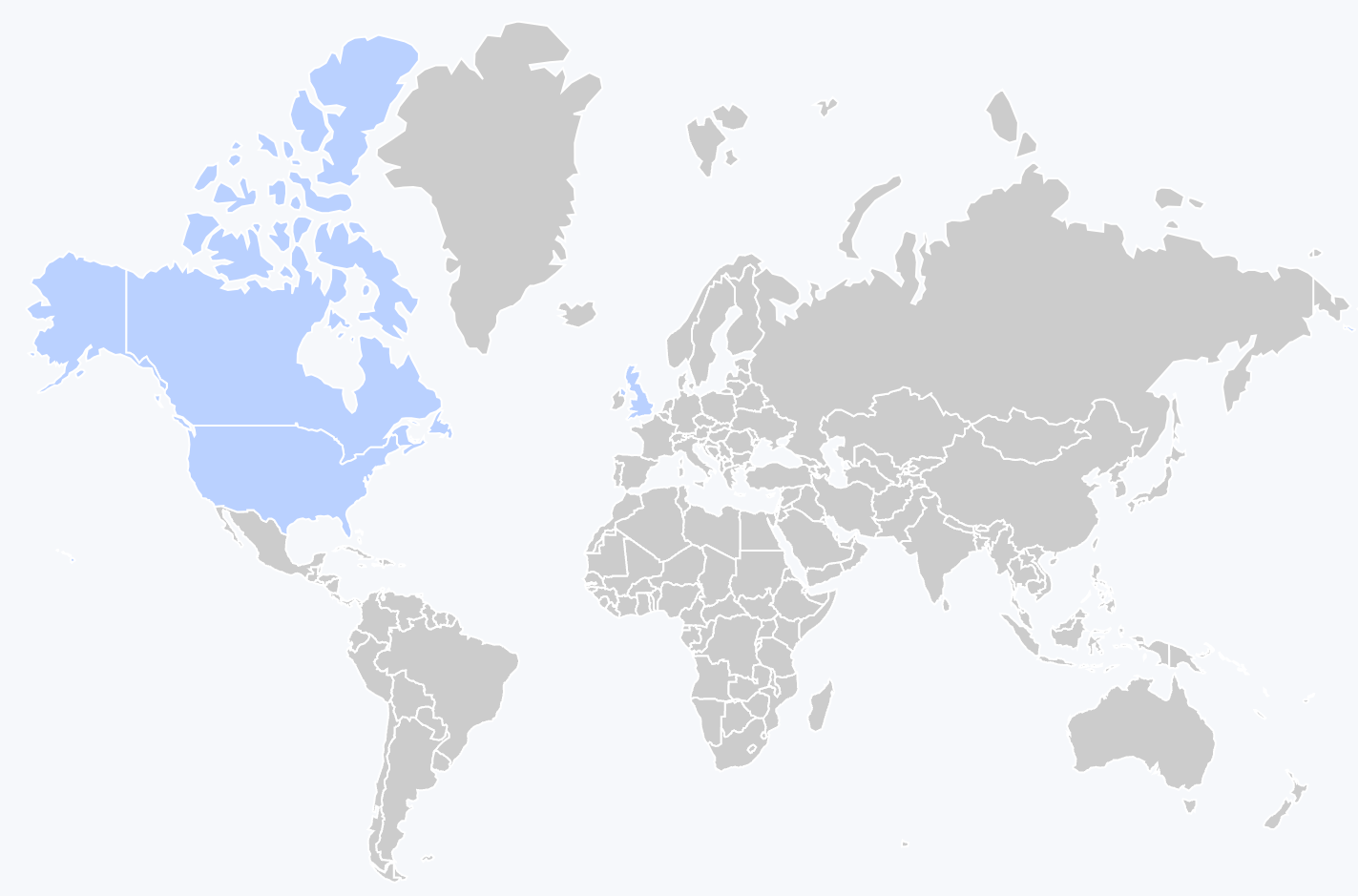
Una de las características más interesantes del sistema In-App Analytics es que puede mostrarle un mapa geográfico de los envíos de su formulario. Los mapas geográficos pueden ayudar a determinar los principales mercados, la efectividad de las campañas fuera de línea, dónde orientar ofertas y anuncios especiales y más.
Este gráfico le mostrará un mapa mundial con cada país con un tono de azul. Por ejemplo, algunos países (como EE. UU. y Canadá) tendrán un tono azul oscuro, lo que indica que estos son sus países más importantes en términos de presentaciones. Es posible que otros países no tengan ningún sombreado, lo que indica que probablemente nunca hayas recibido una presentación de ese país.
Principales ciudades
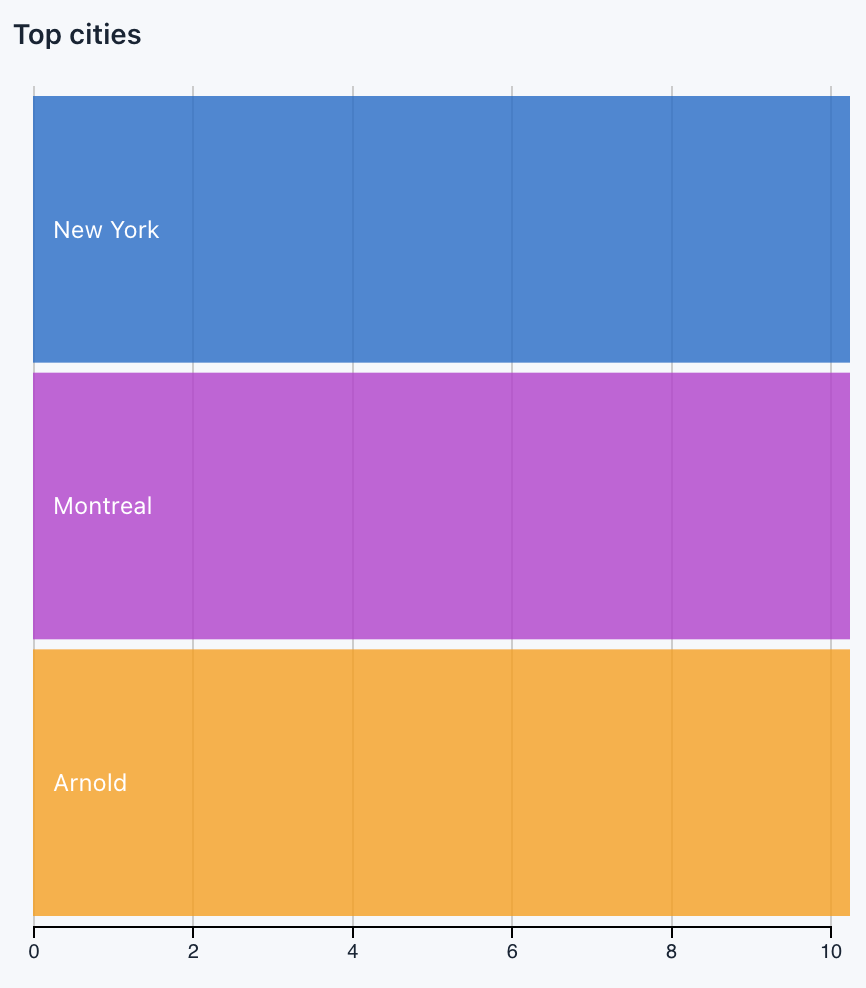
Junto al Mapa Mundial se encuentra este gráfico de filas que enumera las principales ciudades donde los usuarios han realizado un envío, como el número de envíos realizados en cada una.
Envíos por hora
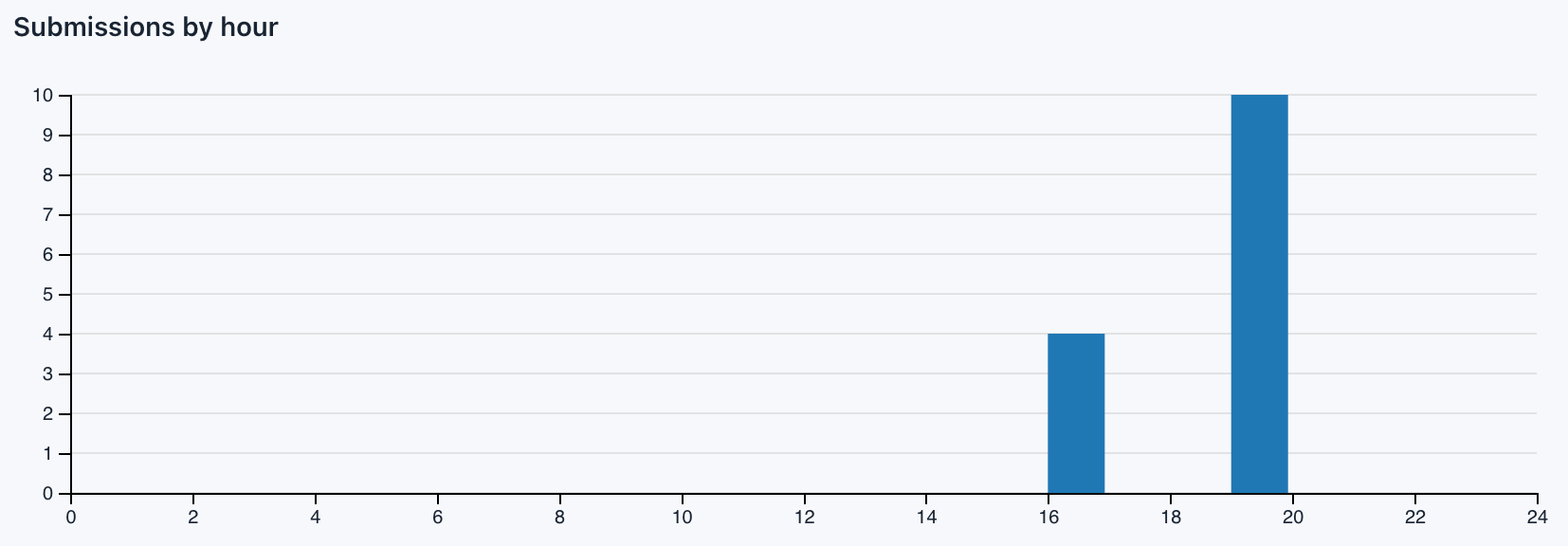
Con este gráfico podrás saber en qué hora del día se realizan más envíos. Algunos sitios web experimentarán picos de tráfico a lo largo del día dependiendo del contenido que publiquen y la audiencia a la que se dirijan. Por ejemplo, un sitio web para niños estará tranquilo por la noche, mientras que un sitio web B2B estará mucho más ocupado durante el horario comercial.
Nota: Este gráfico complementa los gráficos de Performance Analytics (por año, por mes, por día).
Principales referentes
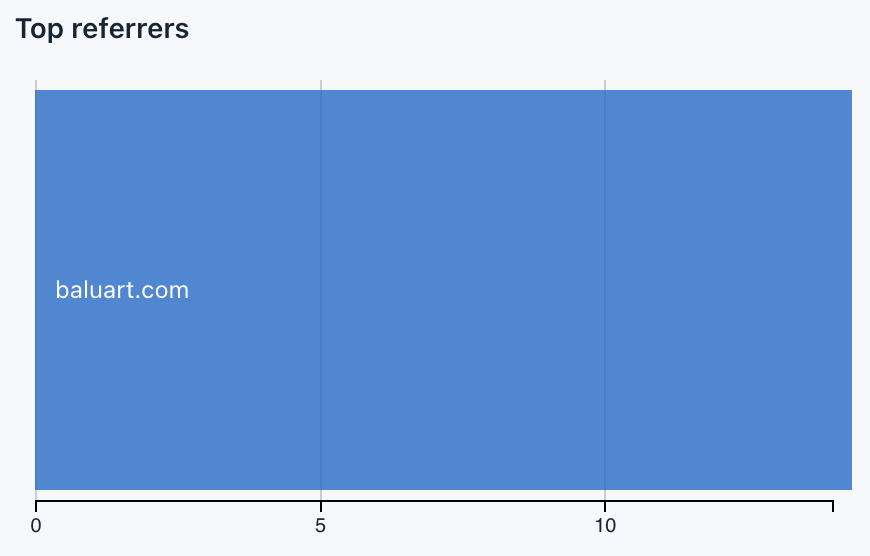
Con este gráfico verás los principales dominios que envían tráfico a tu formulario, enumerados por número de envíos.
Por tipo referente
Con este gráfico podrás ver el número de envíos segmentados por el tipo de referencia de donde proviene el usuario.
Tipos:
- buscar
- social
- interno
- correo electrónico
- desconocido
- inválido
Por categoría de dispositivo
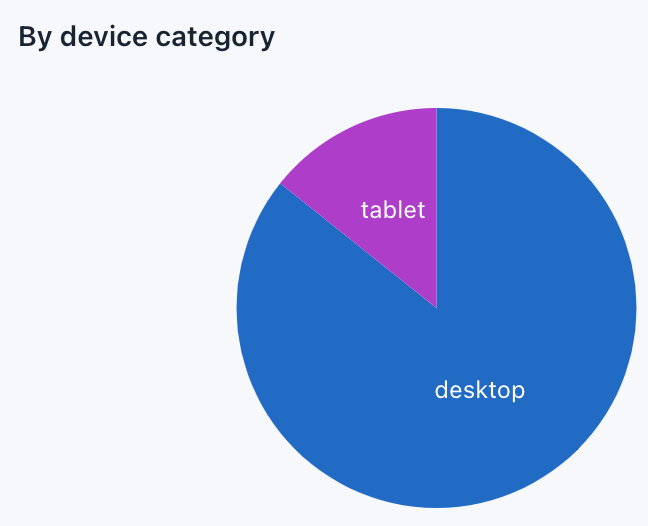
Con este gráfico podrás ver el número de envíos según las categorías de dispositivos a partir de los cuales se realizó.
Categorías:
- escritorio
- smartphone
- tableta
- característica del teléfono
- consola
- TV
- Navegador de coche
- Pantalla inteligente
- cámara
- reproductor multimedia portátil
- phablet
Por sistema operativo
Con este gráfico podrás ver el número de envíos segmentados por tipo de sistema operativo.
Por navegador
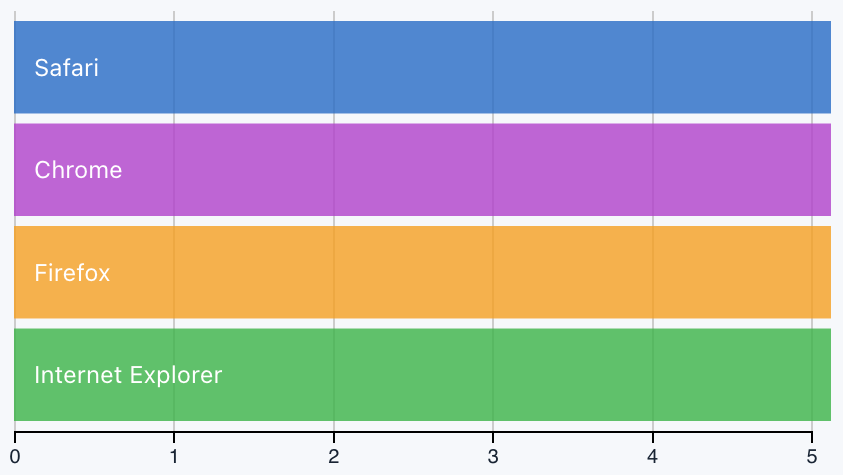
Con este gráfico puedes ver el número de envíos segmentados por el Navegador.
¿Es móvil?
Con este gráfico podrás determinar rápidamente el número de envíos realizados desde un dispositivo móvil o no.
Interactuar con análisis dentro de la aplicación
Tenga en cuenta que los gráficos de análisis dentro de la aplicación están naturalmente basados en datos y son reactivos, por lo que brindan retroalimentación instantánea sobre la interacción del usuario.
Simplemente haga clic en uno de los gráficos y el resto mostrará el informe del segmento.
Por ejemplo, en el informe Performance Analytics haz clic el lunes (‘domingo’) y verás cómo los demás gráficos actualizan sus datos, incluido el embudo donde podrás ver el número de usuarios, interacciones y conversiones realizadas los lunes.
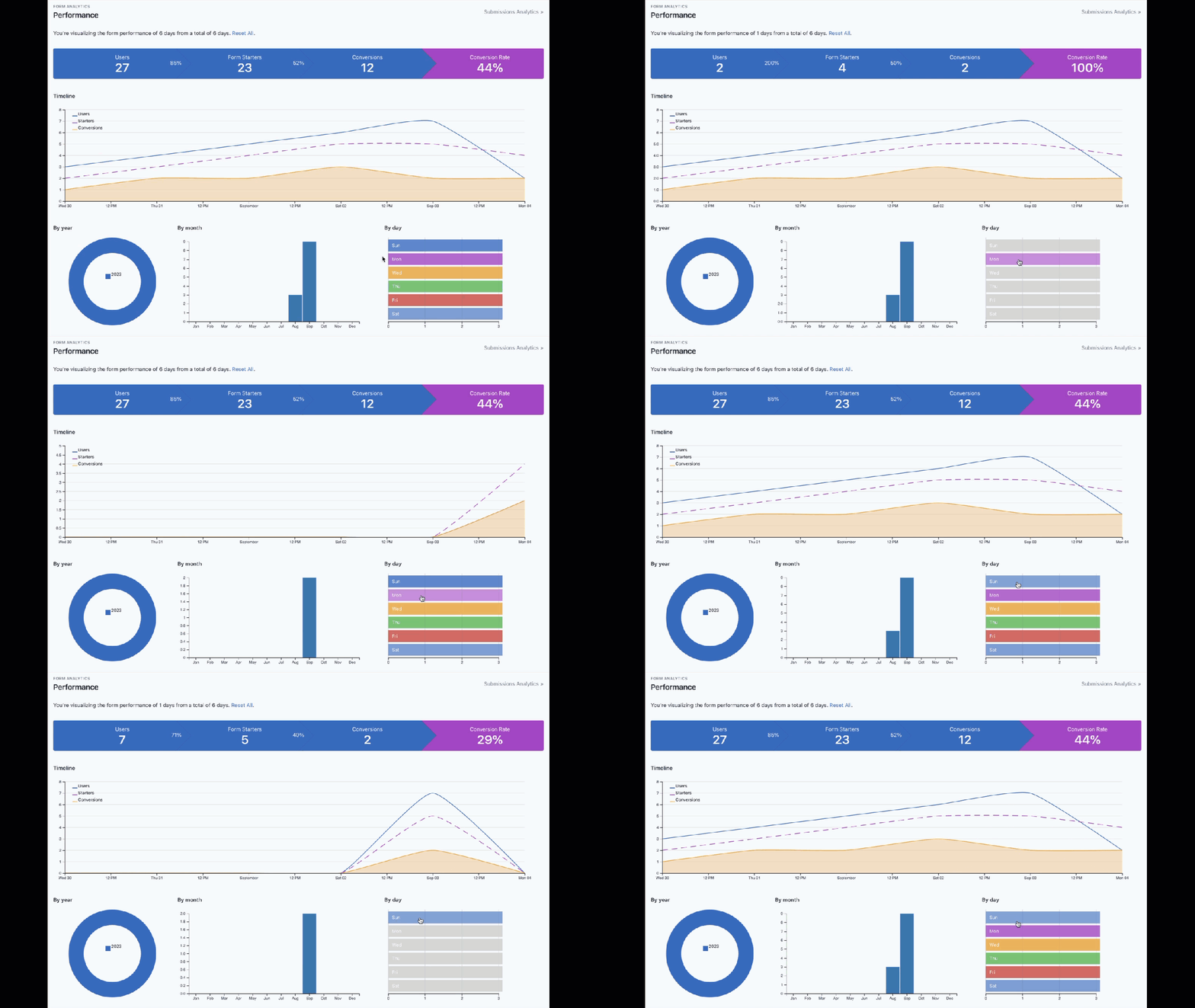
Habilitar / deshabilitar análisis dentro de la aplicación
La mayoría de las veces, no tendrás que hacer nada para habilitar el análisis de formularios. Cuando se crea un formulario, se habilita la opción para realizar un seguimiento de su rendimiento.
Para deshabilitar el seguimiento de un formulario, debe seguir estos pasos:
- Vaya al Administrador de formularios.
- Haga clic en el botón Acciones del Formulario y luego en Configuración
- Cambie Analytics de Activado a Desactivado o viceversa.
- Haga clic en Guardar.
Habilitar / deshabilitar análisis dentro de la aplicación sobre la marcha
Dependiendo de los requisitos de su sitio, es posible que le interese realizar un seguimiento de su formulario cuando se cumplan ciertas condiciones. Para estos casos, puede habilitar o deshabilitar el análisis dentro de la aplicación sobre la marcha agregando el registro de opciones de configuración al código de inserción que utiliza para publicar el formulario en su sitio web.
Para desactivar:
‘record’: 0,
Para habilitar:
‘record’: 1,
Este parámetro está habilitado de forma predeterminada.
Nota: Puede leer más detalles en la documentación del widget de formulario.
Configuración avanzada
¿Con qué frecuencia se deben calcular las estadísticas?
In-App Analytics se actualiza una vez por hora, por lo que verás las estadísticas hasta ayer. Decidimos esto porque se realizan múltiples consultas a la base de datos para actualizar los datos y esto podría degradar el rendimiento de la aplicación (especialmente en sitios con mucho tráfico). Sin embargo, esto se puede configurar fácilmente.
Por ejemplo, siga estos pasos:
- Abrir el
@app/config/params.phparchivo. - Cambiar el valor de App.Analytics.cronExpression de
@hourlycon@dailyo* * * * * - Guardar el archivo
Con este cambio, las estadísticas se actualizarán cada día o cada minuto.
Nota: Recuerde, es importante configurar correctamente el cron de su servidor.
Introducción
Migrar un formulario con Easy Forms es un proceso muy sencillo debido a la simplicidad de la herramienta de importación/exportación. Una vez migrado un formulario, puedes editarlo como cualquier otro formulario en Easy Forms, por lo que no necesitarás reiniciarlo desde cero.
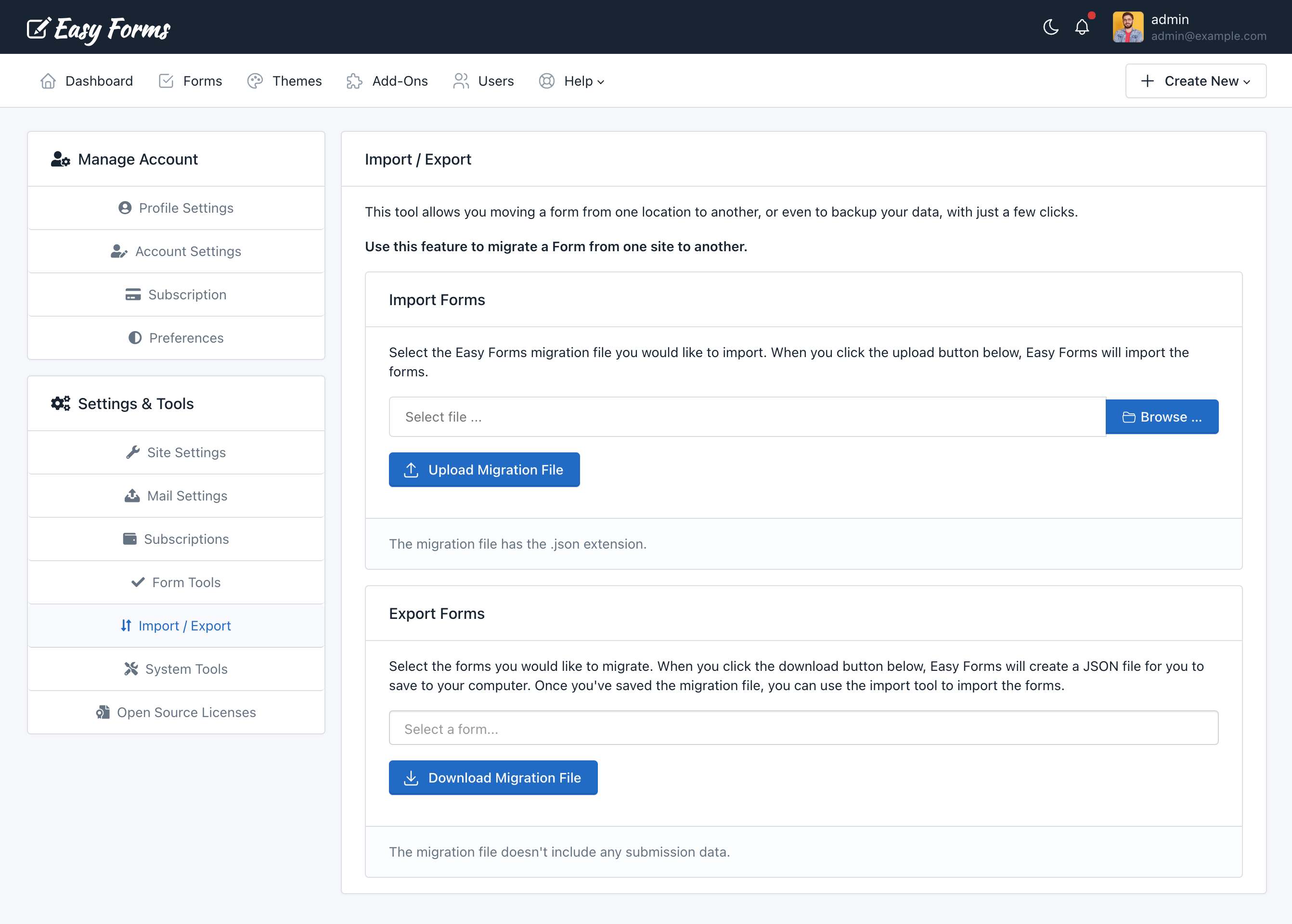
Nota: Puede importar/exportar varios formularios a la vez.
Importación de un formulario
Nota: Esta sección asume que ya exportó sus formularios y los guardó en un archivo JSON. Si aún no lo has hecho, a continuación puedes leer los pasos para exportar formularios utilizando Easy Forms.
Para importar un formulario con Easy Forms, simplemente siga los siguientes pasos:
- Vaya a Formularios fáciles y haga clic en su nombre de usuario. Luego, haga clic en Configuración. En la barra lateral, haga clic en “Importar / Exportar” enlace.
- Desde aquí, haga clic en el botón Explorar y navegue hasta el archivo de configuración del formulario que necesita importar.
- Haga clic en “Subir archivo de migración” botón.
Si tiene éxito, debería ver un mensaje en la parte superior de la página indicando que el formulario se ha importado correctamente.
Ahora debería ver el formulario listado apropiadamente junto con el resto de sus formularios
Exportación de un formulario
Al mover un formulario de una ubicación a otra, o incluso para realizar una copia de seguridad de sus datos, hemos implementado una herramienta dentro de Easy Forms para realizar una exportación de sus formularios creados con solo unos pocos clics.
Para exportar un formulario con Easy Forms, simplemente siga los siguientes pasos:
- Vaya a Formularios fáciles y haga clic en su nombre de usuario. Luego, haga clic en Configuración. En la barra lateral, haga clic en “Importar / Exportar” enlace.
- En el panel Exportar formularios, seleccione cualquier formulario que desee exportar.
- Haga clic en “Descargar archivo de migración” botón.
- Luego, se le solicitará que guarde un archivo JSON que contenga todas las configuraciones de su formulario. Asegúrese de guardar que este es un lugar seguro para acceder fácilmente más adelante.
Su formulario ahora debería exportarse correctamente. Si necesita importar su formulario, puede revisar la primera sección de este artículo sobre cómo importar formularios a Easy Forms.
Nota: Esta exportación es solo para formularios fáciles y no incluye ningún dato de envío.
Introducción
Crear una plantilla es tan sencillo como crear un formulario. Pero si necesita crear varios formularios similares o idénticos, primero cree una plantilla y luego podrá crear los formularios que necesita con unos pocos clics.
El administrador de plantillas
Para acceder a la Administrador de plantillas, vaya al Administrador de formularios y luego haga clic en el menú desplegable ubicado en el lado derecho del botón “Crear formulario”. Por último, haga clic en Más plantillas.
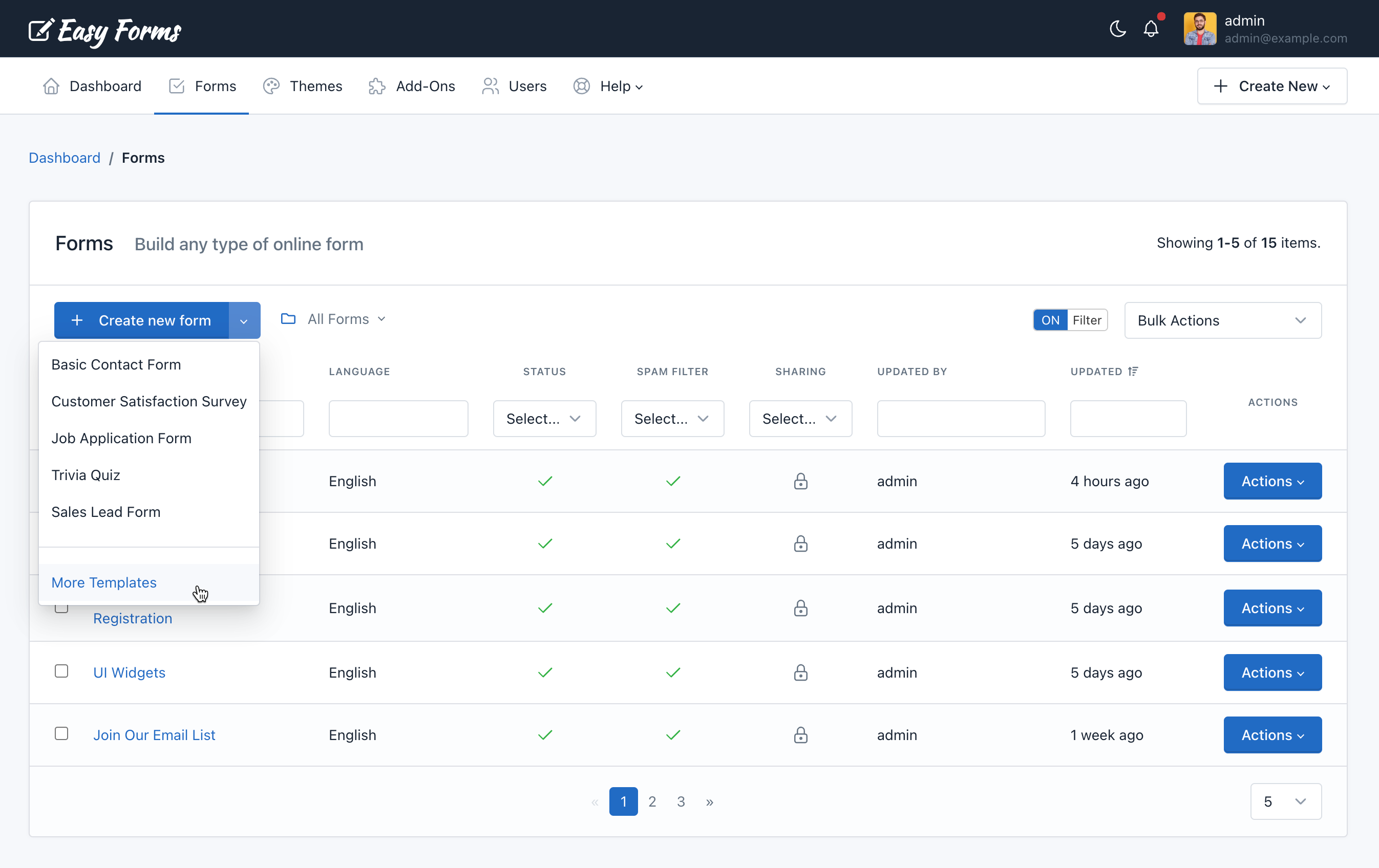
Crear un formulario a partir de una plantilla
Para crear un formulario, realice los siguientes pasos:
- Haga clic en el botón Acciones en la plantilla elegida.
- Haga clic Crear formulario
- Se abre Form Builder y la plantilla se mostrará en la vista previa.
- Haga clic Guardar
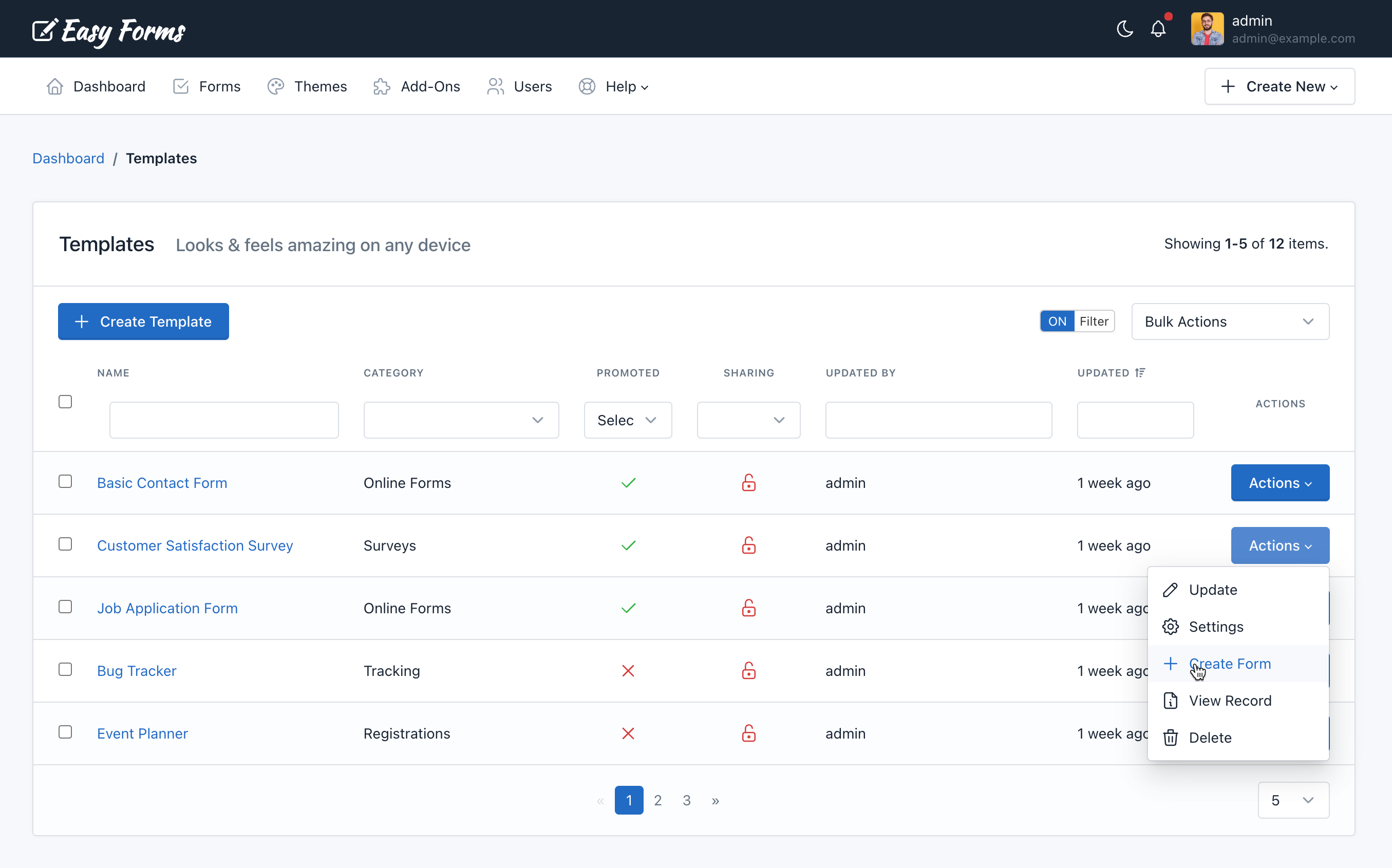
Crear una plantilla
Para crear una plantilla, siga estos pasos:
- Vaya al Administrador de plantillas
- Haga clic en “Crear plantilla” botón
- Se abrirá el generador de formularios, pero esta vez creará una plantilla.
- Añade los campos y realiza los cambios que necesites.
- Haga clic Guardar
Editar una plantilla
Para editar una plantilla, realice los siguientes pasos:
- Vaya al Administrador de plantillas
- Haga clic en Acciones botón en la plantilla a editar
- Haga clic Actualizar
- Se abrirá el generador de formularios, pero esta vez para editar la plantilla.
- Haz los cambios que necesitas
- Haga clic Guardar
Compartir una plantilla
Para compartir una plantilla, realice los siguientes pasos:
- Vaya al Administrador de plantillas
- Haga clic en Acciones botón en la plantilla a editar
- Haga clic Actualizar
- Compartido con: Esta función le permite compartir la plantilla con otros usuarios. Tienes tres opciones:
- Ninguno: La plantilla sólo será visible para su creador (sin tener en cuenta al administrador que podrá ver todas las plantillas).
- Todos: La plantilla será visible para todos los usuarios de la aplicación. Sólo los gerentes pueden compartir plantillas con todos.
- Usuarios específicos: Le permite seleccionar los usuarios que podrán ver la plantilla. Permisos relacionados: Incluye la palabra “Compartido” en su nombre. Por ejemplo, viewSharedTemplates, editSharedTemplates, deleteSharedTemplates.
¡Importante! Tenga en cuenta que aunque un usuario puede compartir una plantilla con otro usuario, este usuario debe tener los permisos para ver, editar, eliminar, etc. necesarios para cada acción. Por ejemplo, si comparte la plantilla con dos usuarios con roles diferentes: Usuario básico y Editor. El usuario básico solo podía tener acceso para usar las plantillas para crear su formulario, mientras que el usuario Editor podía acceder al Creador de formularios para actualizar la plantilla.
Promoción de una plantilla
Promocionar una plantilla le permite crear un formulario sin tener que ir al Administrador de plantillas. Podrás hacerlo directamente desde el menú desplegable a la derecha del botón Crear formulario.
Para promocionar una plantilla, realice los siguientes pasos:
- Vaya al Administrador de plantillas
- Haga clic en Acciones botón en la plantilla para promocionar
- Haga clic Configuración
- Seleccione la casilla de verificación Promovido
- Haga clic Actualizar
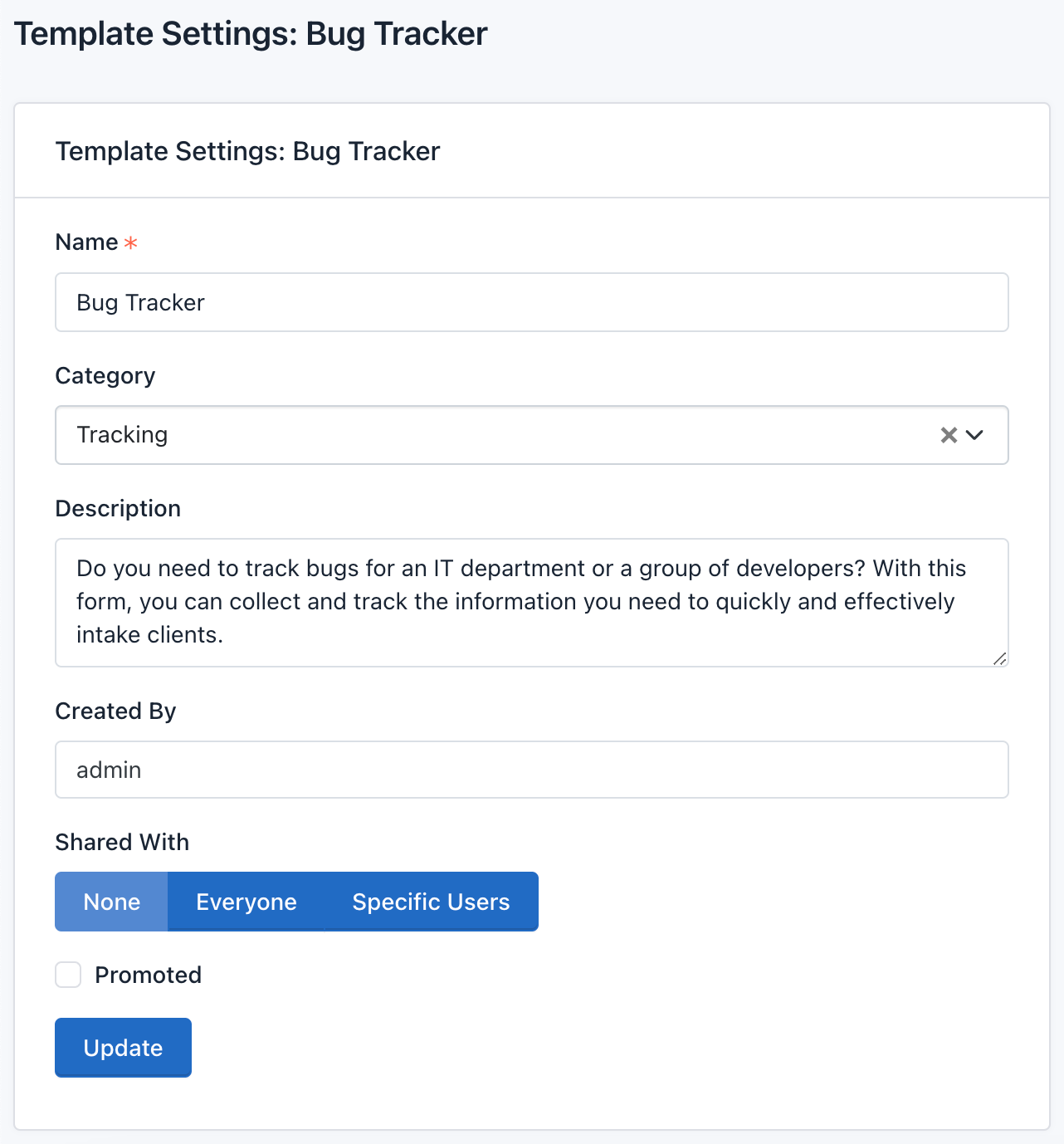
Nota: De forma predeterminada, el menú desplegable Plantillas promocionadas muestra las últimas 5 plantillas actualizadas.
Agregar categoría a una plantilla
Para categorizar una plantilla, realice los siguientes pasos:
- Vaya al Administrador de plantillas
- Haga clic en el botón Acciones de la plantilla en la que está agregando categoría.
- Haga clic en Configuración
- Seleccione una categoría
- Haga clic en Actualizar
Eliminar una plantilla
Para eliminar una plantilla, realice los siguientes pasos:
- Vaya al Administrador de plantillas
- Haga clic en el botón Acciones de la plantilla para eliminar
- Presione Eliminar
- Aparecerá una ventana emergente solicitando confirmar su decisión de eliminar plantilla.
- Haga clic en Aceptar
El Administrador de plantillas se recargará y la plantilla se eliminará.
Nota: Cuando eliminas una plantilla, también se eliminarán todos los datos relacionados con ella. Esta acción no se puede deshacer.
Introducción
Easy Forms tiene una herramienta que te permite crear temas que se pueden aplicar a un formulario para cambiar su apariencia, fondos, colores, tipo de texto, etc.
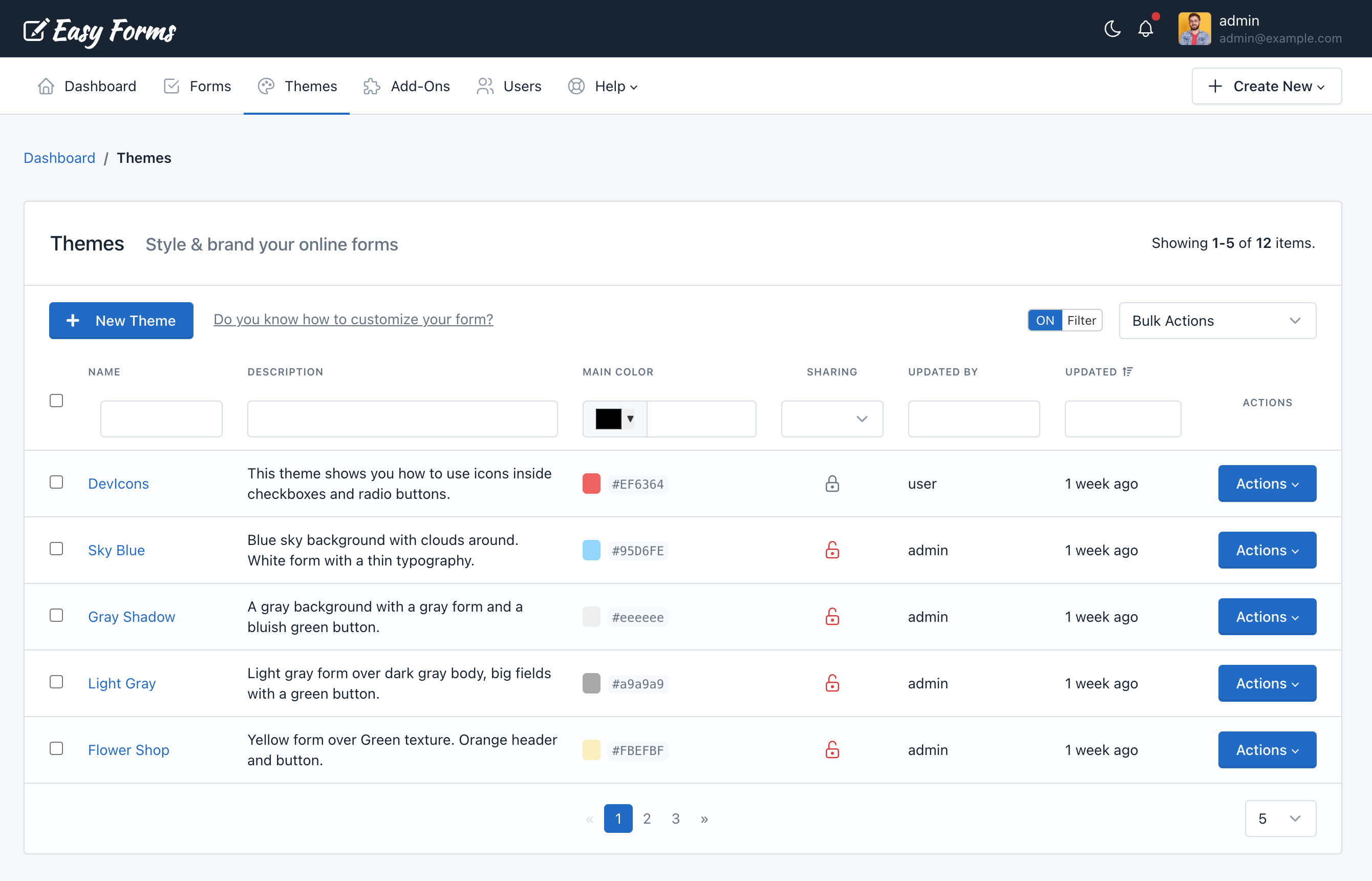
Crea un tema
Vaya al Administrador de temas haciendo clic en Temas en la barra de navegación. Para crear un tema, debes:
- Haga clic en el Crear tema botón
- El formulario para crear un tema tiene 5 campos:
- Nombre: El nombre del tema
- Descripción: Una descripción muy breve del tema
- Color principal: El valor hexadecimal de un color para identificar tu tema
- CSS: Debe ser un CSS válido
- Creado por: Define el propietario de este tema (visible únicamente por administradores).
- Compartido con: Esta función te permite compartir el tema con otros usuarios. Tienes tres opciones:
- Ninguno: El tema sólo será visible para su creador (sin considerar al administrador que podrá ver todos los temas).
- Todos: El tema será visible para todos los usuarios de la aplicación. Sólo los gerentes pueden compartir temas con todos.
- Usuarios específicos: Le permite seleccionar los usuarios que podrán ver el tema. Permisos relacionados: Incluye la palabra “Compartido” en su nombre. Por ejemplo, viewSharedThemes, editSharedThemes, deleteSharedThemes. > ¡Importante! Tenga en cuenta que aunque un usuario puede compartir un tema con otro usuario, este usuario debe tener los permisos para ver, editar, eliminar, etc. necesarios para cada acción. Por ejemplo, si compartes el tema con dos usuarios con roles diferentes: Cliente y Diseñador. El usuario Cliente solo podría tener acceso para ver temas compartidos, mientras que el usuario Diseñador podría tener acceso para ver y editar formularios compartidos.
- Haga clic Guardar
Nota: Puede seleccionar un formulario en el campo Vista previa en vivo para ver cómo se aplica el tema a su formulario mientras edita el campo CSS.
Editar un tema
Vaya al Administrador de temas haciendo clic en Temas en la barra de navegación. Para editar un tema, debes:
- Haga clic en Acciones Botón del tema a editar
- Haga clic Actualizar
- Haz los cambios que necesitas
- Haga clic Actualizar
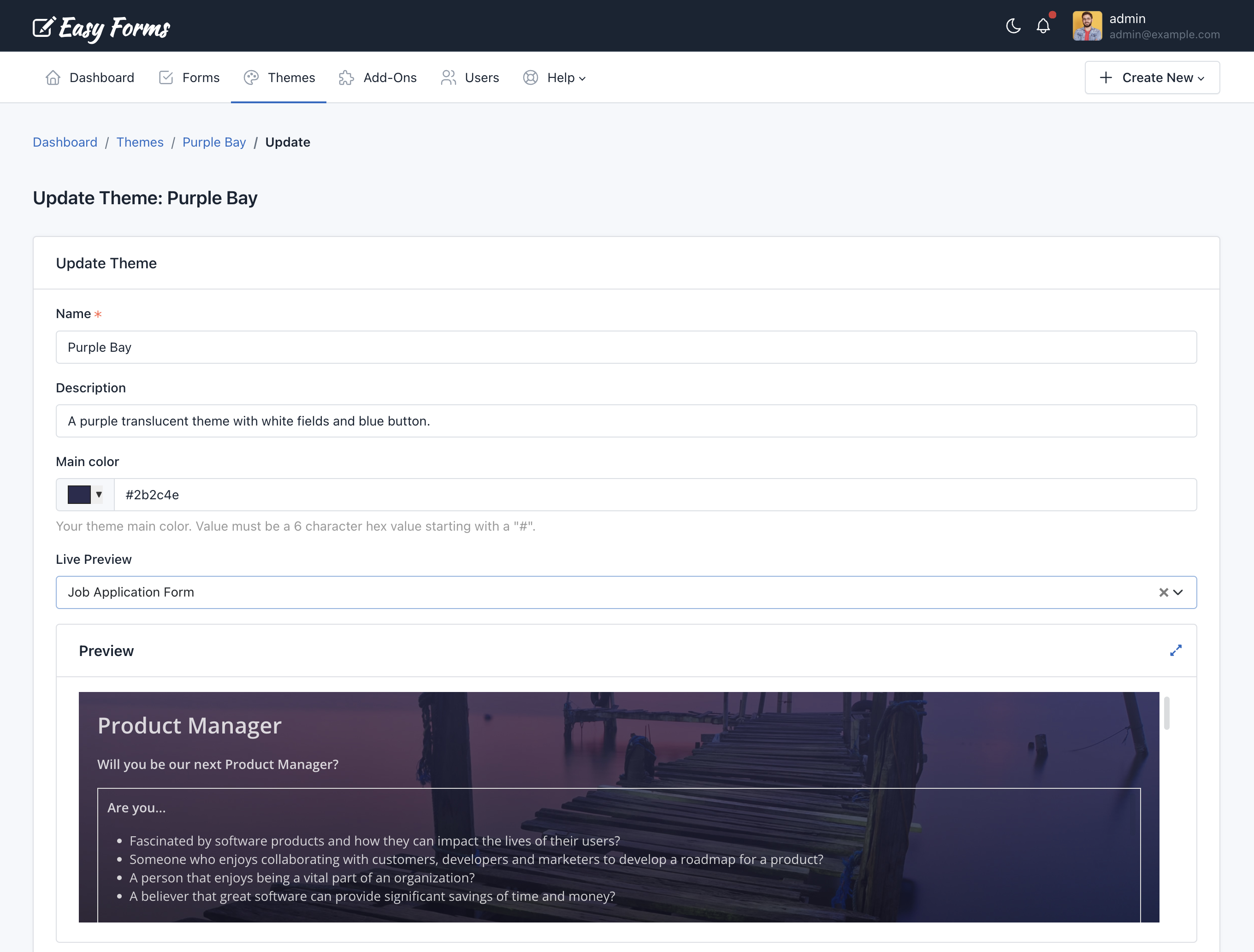
Eliminar un tema
Vaya al Administrador de temas haciendo clic en Temas en la barra de navegación. Para eliminar un tema, debes:
- Haga clic en el botón Acciones del Tema para editar
- Haga clic en Eliminar
- Aparecerá una ventana emergente solicitando confirmar su decisión de eliminar el tema
- Haga clic OK
Nota: Cuando eliminas un tema, también se eliminarán todos los datos relacionados con él. Esta acción no se puede deshacer.
Asignar un tema a otro usuario
Puede asignar un tema a otro usuario utilizando el Editor de temas. Para asignar un tema, debes:
- Ir a Temas -> Acciones -> Actualización.
- En el ‘Creado por‘ campo, elige el nombre de usuario al que deseas transferir el tema.
- Haga clic Actualizar
Aplicar un tema al formulario
Puedes aplicar un tema al formulario usando el Administrador de formularios. Ir a este enlace para ver los pasos a seguir.